


Chuyển âm thanh thành văn bản là cách dùng công cụ nhận dạng giọng nói để biến file ghi âm tiếng Việt thành nội dung chữ có thể chỉnh sửa, tìm kiếm và tái sử dụng. Bài viết này giúp bạn hình dung quy trình từ file ghi âm đến transcript, biết cần kiểm tra gì trước khi dùng bản chép lời cho bài viết, phụ đề hoặc ghi chú cuộc họp. Bạn cũng có cơ sở chọn công cụ theo cách dùng thực tế: VEED giới thiệu thao tác trực tuyến qua vài cú nhấp chuột và hiển thị thông tin không cần thẻ tín dụng; UniScribe nêu hỗ trợ nhiều định dạng, ngôn ngữ và định dạng xuất; Canva cũng mô tả quy trình nhanh qua vài cú nhấp chuột. Các tính năng như tóm tắt AI, sơ đồ tư duy hoặc dịch cần được kiểm tra lại theo từng công cụ, vì không phải lựa chọn nào cũng cung cấp cùng một gói chức năng.
Tóm tắt nhanh
- File ghi âm tiếng Việt có thể
được chuyển thành transcript để chỉnh sửa, tìm kiếm và tái sử dụng.
- VEED, UniScribe và Canva đều giới thiệu công cụ trực tuyến; UniScribe còn nêu các tùy chọn tóm tắt, sơ đồ tư duy và dịch.
- Transcript tự động nên được xem là bản nháp trước khi dùng cho nội dung xuất bản hoặc tài liệu cần độ chính xác cao.
Chuyển âm thanh thành văn bản khác gì phiên âm thủ công?
Công cụ chuyển âm thanh thành văn bản nghe nội dung âm thanh, nhận dạng lời nói rồi tạo ra văn bản tiếng Việt. Đầu vào có thể là file ghi âm cuộc họp, video phỏng vấn hoặc luồng âm thanh từ micro; đầu ra là transcript có thể sửa, tìm kiếm và đưa vào bài viết. Audio-to-text và speech-to-text thường chỉ cùng một quy trình: hệ thống nhận tín hiệu âm thanh, xác định các từ được nói rồi ghi lại thành chữ. Trong tiếng Việt, “phiên âm” có thể chỉ bản chép lời đó, nhưng cũng có thể được hiểu là bản đã qua biên tập. Vì vậy, cần xem công cụ tạo bản nháp tự động hay bản transcript đã được người kiểm tra. Bản tự động thường bám sát lời nói thực tế. Một đoạn ghi âm phỏng vấn có thể giữ các từ đệm như “ờ”, “à”, câu lặp, câu bỏ dở và thiếu dấu phẩy; tiếng địa phương hoặc âm thanh chồng lên nhau còn có thể tạo ra từ sai. Hệ thống cũng không mặc nhiên hiểu rằng “15 triệu” là số tiền cần viết bằng chữ hay nhận ra đúng tên riêng của một khách hàng. Phiên âm thủ công có thêm bước nghe lại và kiểm tra ngữ nghĩa. Người biên tập sẽ đối chiếu tên người, thuật ngữ, số liệu như “3,5%”, sửa dấu câu, chia đoạn và đánh dấu lượt nói trước khi xuất bản. Chẳng hạn, transcript của bài giảng có thể giữ câu nói đầy đủ, còn bản tự động chỉ là nguyên liệu để người dạy chỉnh thành tài liệu học.
Khác biệt nằm ở mức kiểm tra Với ghi âm cuộc họp, bản tự động phù hợp để tìm nhanh đoạn nhắc đến “ngân sách quý 4”; bản thủ công phù hợp khi cần gửi khách hàng hoặc đăng podcast. Công cụ xử lý nhanh phần nhận dạng, nhưng không nên
được xem là người biên tập chịu trách nhiệm cho tên riêng, con số và cách diễn đạt cuối cùng.
Công cụ chuyển âm thanh thành văn bản dùng được vào việc gì?
Một công cụ chuyển âm thanh thành văn bản biến file ghi âm hoặc video có lời nói thành transcript để bạn chỉnh sửa, tìm kiếm và dùng lại trong bài viết, phụ đề hay lưu trữ. Giá trị đầu tiên nằm ở khâu đưa bản ghi vào xử lý: VEED mô tả quy trình trực tuyến qua vài cú nhấp chuột và hiển thị thông tin không cần thẻ tín dụng cho công cụ này. Bạn vẫn cần kiểm tra định dạng, dung lượng và thời lượng mà từng dịch vụ chấp nhận.
Từ bản ghi đến nội dung có thể dùng lại Sau khi nhận dạng, transcript tiếng Việt có thể
được sửa lỗi nghe nhầm, thêm dấu câu và chia đoạn trước khi xuất. Đây là chỗ bạn cần kiểm tra giọng vùng miền, tiếng ồn, tên riêng và thuật ngữ; các công cụ không tự biến bản chép lời ban đầu thành bản biên tập đã kiểm chứng. Nếu cần nhiều đầu ra, UniScribe giới thiệu hỗ trợ nhiều định dạng, ngôn ngữ và định dạng xuất; trang này cũng nêu tóm tắt AI, sơ đồ tư duy và dịch. Canva mô tả thao tác chuyển âm thanh thành văn bản qua vài cú nhấp chuột, phù hợp khi bạn đang làm nội dung trong cùng một quy trình thiết kế.
| Tính năng | Giá trị sử dụng | Điểm cần kiểm tra |
|---|---|---|
| Tải file audio hoặc video | Đưa bản ghi vào quy trình nhận dạng | Định dạng, dung lượng, thời lượng |
| Nhận dạng tiếng Việt | Tạo bản chép lời ban đầu để rà soát | Giọng vùng miền, tiếng ồn, từ chuyên môn |
| Chỉnh sửa transcript | Sửa lỗi nghe nhầm và chuẩn hóa đoạn văn | Có trình biên tập, thêm dấu câu hay không |
| Xuất văn bản, phụ đề | Dùng cho bài viết, video hoặc lưu trữ | TXT, DOCX, SRT hay định dạng khác |
| Tóm tắt, dịch | Rút gọn cuộc họp hoặc chuyển nội dung sang ngôn ngữ khác | Tính năng có nằm trong gói dịch vụ hay không |
Quy trình chuyển file ghi âm thành văn bản tiếng Việt
Một file ghi âm 45 phút không nên được tải lên ngay chỉ vì nghe rõ bằng tai người. Hãy kiểm tra đuôi tệp, âm lượng, tiếng vọng, tiếng quạt và đoạn có nhiều người nói trước; các lỗi này thường làm transcript sai ở tên riêng, con số và dấu câu.
Năm bước xử lý một file ghi âm
| Bước | Mô tả | API / Node |
|---|---|---|
| 1. Chuẩn bị file | Đặt tên rõ ràng, kiểm tra âm thanh và thời lượng | Node xử lý file nếu tự động hóa |
| 2. Tải file | Đưa file vào công cụ phiên âm | Tùy nền tảng, chưa gán API cụ thể |
| 3. Chọn ngôn ngữ | Chọn tiếng Việt và tùy chọn nhận dạng | Kiểm tra theo công cụ |
| 4. Rà soát | Sửa tên riêng, thuật ngữ, dấu câu, người nói | Node xử lý văn bản |
| 5. Lưu và tái sử dụng | Xuất file, tạo tóm tắt hoặc nội dung mới | Có thể nối workflow hậu xử lý |
Vì sao transcript tiếng Việt vẫn sai dù file nghe rõ?
Một file nghe rõ với người vẫn có thể gây lỗi cho công cụ nhận dạng giọng nói. Tai người tự bù phần bị che bởi tiếng quạt hoặc đoán được tên quen thuộc; hệ thống thì có thể ghi thành một từ khác, nhất là ở đoạn có tiếng vọng hoặc hai âm thanh chồng lên nhau.
Lỗi do chất lượng âm thanh Tiếng ồn nền, tiếng vọng trong phòng họp và âm thanh từ loa làm tín hiệu giọng nói kém tách biệt. Micro đặt xa người nói cũng khiến âm lượng thấp, trong khi tiếng gõ bàn hoặc tiếng xe ngoài đường vẫn lọt vào bản ghi. File có nhiều người nói nối tiếp nhưng giọng bị lẫn qua một micro có thể tạo ra các từ sai dù bạn nghe lại vẫn hiểu câu. Giọng địa phương, tốc độ nói nhanh và hiện tượng nuốt âm tạo thêm lỗi ở các cặp từ gần âm. Một người nói “triển khai” nhanh, hoặc đọc tên địa danh theo cách quen thuộc ở địa phương, có thể bị ghi thành từ phổ biến hơn. Tên người, tên công ty, mã sản phẩm, chữ viết tắt và thuật ngữ ngành gần như luôn cần đối chiếu với tài liệu gốc; âm thanh không tự cung cấp đủ ngữ cảnh để đoán đúng cách viết.
Lỗi do ngữ cảnh và người nói Khi nhiều người phát biểu cùng lúc, transcript có thể chép
được câu nhưng gán nhầm người nói hoặc nối hai câu thành một đoạn. Các câu như “để mai gửi” còn phụ thuộc vào việc “mai” là ngày tháng, tên người hay tên tài liệu. Con số, đơn vị đo và từ viết tắt cũng dễ sai nếu người nói không đọc đầy đủ, chẳng hạn “mười hai phần trăm” và “mười hai điểm phần trăm” không có cùng nghĩa. Bạn có thể giảm lỗi ngay từ lúc ghi: đặt micro gần người nói, đóng cửa để hạn chế tiếng nền và tránh phát âm thanh qua loa trong cùng phòng. Nếu công cụ yêu cầu giới hạn thời lượng hoặc dung lượng, hãy chia file dài thành các phần nhỏ có tên như `hop-01` và `hop-02`, nhưng vẫn giữ bản gốc để đối chiếu. Trước khi xuất bản, hãy lập danh sách tên riêng, thuật ngữ và chữ viết tắt cần kiểm tra; sau đó đọc lại transcript theo audio, không chỉ dựa vào kiểm tra chính tả. Với bản ghi cuộc họp hoặc phỏng vấn có thông tin cá nhân, bạn cũng cần xem chính sách lưu trữ, thời gian giữ file, quyền truy cập, chi phí và giới hạn sử dụng
của công cụ trước khi tải lên.
Hai tình huống chuyển âm thanh thành văn bản tại Việt Nam
Một nhóm marketing có thể biến file phỏng vấn khách hàng tiếng Việt thành bảng insight, trích dẫn và danh sách chủ đề mới, thay vì chỉ lưu lại một file MP3 khó tìm kiếm. Với cuộc họp nội bộ, bản chép lời còn giúp người vắng mặt theo dõi phần việc, thời hạn và quyết định đã thống nhất.
Tình huống 1: Nhóm marketing đọc lại tiếng nói
của khách hàng Ví dụ, một shop bán mỹ phẩm ghi âm cuộc gọi phỏng vấn
sau khi khách nhận sản phẩm. File đầu vào là cuộc trò chuyện bằng tiếng Việt, có thể gồm tên sản phẩm, lý do mua, phản đối về giá và câu hỏi về cách sử dụng. Nhóm không nên lấy transcript tự động làm bản công bố ngay; tên sản phẩm, số tiền và câu nói nhạy cảm cần được đối chiếu với file gốc. Quy trình có thể tách thành năm bước: 1. Chuyển file thành transcript: Giữ lại toàn bộ nội dung để có bản đối chiếu, kể cả câu lặp ở bản đầu tiên.
- Biên tập bản đọc: Sửa tên sản phẩm, lỗi chính tả và câu lặp, nhưng không đổi nghĩa câu trả lời của khách.
- Đánh dấu nội dung: Gắn nhãn `nhu_cau`, `phan_doi`, `cau_hoi` và `tu_khoa_lap_lai` cho từng đoạn liên quan.
- Rút đầu ra: Tạo bảng insight, chọn trích dẫn cho bài đăng ngắn, rồi lập danh sách chủ đề cho video tiếp theo.
- Kiểm duyệt: Người phụ trách mở lại file âm thanh, kiểm tra từng trích dẫn và loại phần có thông tin cá nhân trước khi đăng. Kết quả cần là bộ tài liệu có thể dùng ngay: transcript đã sửa, bảng insight, trích dẫn có mốc thời gian và danh sách câu hỏi cần hỏi ở vòng phỏng vấn sau. Cách này giữ được từ ngữ thật của khách hàng, thay vì biến mọi phản hồi thành vài câu quảng cáo chung chung.
Tình huống 2: Nhân sự theo dõi cuộc họp nội bộ Một agency có thể ghi âm buổi họp giao kế hoạch cho chiến dịch
của khách hàng, sau đó dùng transcript để tách quyết định khỏi phần trao đổi lan man. Người quản lý cần tìm các cụm như `deadline`, tên người phụ trách, tên khách hàng và hạng mục chưa chốt; nhân sự vắng mặt có thể đọc đúng đoạn liên quan thay vì nghe lại toàn bộ file. Đầu ra nên được tách riêng: biên bản gồm quyết định đã chốt, danh sách việc theo từng người, thời hạn và các điểm còn chờ xác nhận. Chẳng hạn, câu “Lan gửi bản nháp trước thứ Sáu” phải trở thành một việc có chủ thể Lan và hạn thứ Sáu, còn câu “có thể đổi màu nhận diện” chỉ nên ghi ở mục cần duyệt. Với bài giảng, podcast hoặc cuộc gọi chăm sóc khách hàng, cùng transcript đó có thể được biên tập thành tài liệu học, đoạn hỏi đáp hoặc kịch bản ngắn
sau khi người phụ trách kiểm tra thuật ngữ.
Dùng RevidAPI để xử lý transcript sau phiên âm như thế nào?
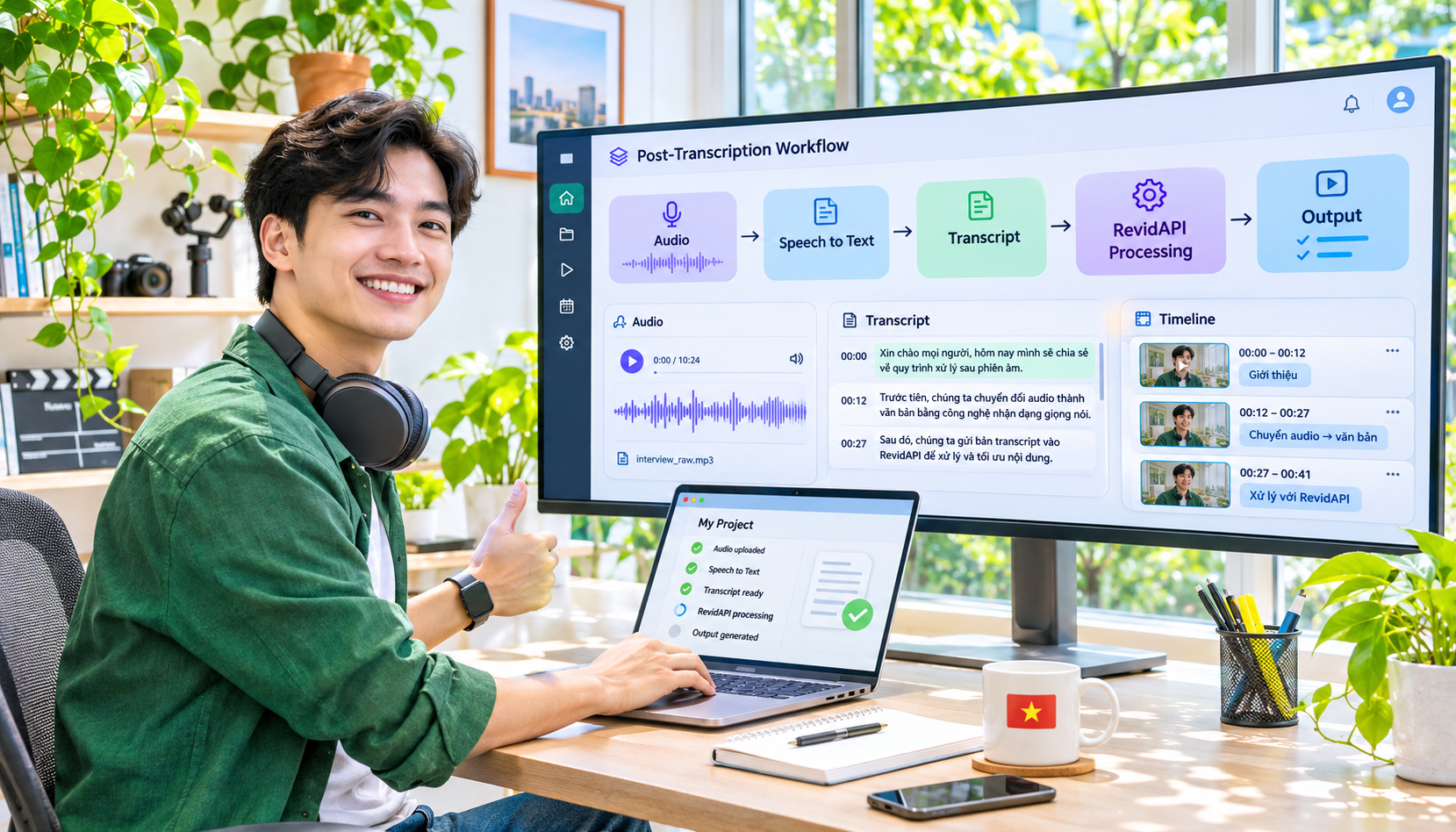
RevidAPI chưa có endpoint speech-to-text được xác nhận trong brief này, nên không nên dùng nó để nhận file ghi âm và gọi đây là bước phiên âm. Sơ đồ an toàn là: `Audio → Công cụ phiên âm → Transcript → RevidAPI workflow`. RevidAPI chỉ tham gia sau khi bạn đã có văn bản tiếng Việt.
Chuẩn hóa transcript trước khi gửi đi Trước bước tóm tắt hoặc viết lại, hãy gắn metadata tối thiểu vào mỗi bản ghi: `file_name`, `session_id`, `language`, `created_at` và `transcript_version`. Ví dụ: `hop-dong-2026-09-17.wav`, `meeting_024`, `vi-VN`, `2026-09-17T09:30:00+07:00`, `v1-original`. Cách đặt tên này giúp bạn truy ngược bản chữ về đúng file, thay vì sửa nhầm transcript
của một cuộc họp khác. Lưu nguyên văn bản phiên âm trước khi đưa vào AI. Có thể lưu `transcript_original.txt` cùng một bản JSON chứa metadata; bản đã sửa dấu câu hoặc thay tên riêng nên dùng tên `transcript_clean_v1.txt`. Nếu AI viết lại sai một con số trong báo giá, bạn vẫn còn bản gốc để đối chiếu.
Gửi transcript cho RevidAPI để hậu xử lý Với transcript ngắn, bạn có thể dùng endpoint chat tương thích OpenAI để tạo bản tóm tắt hoặc yêu cầu viết lại. Model cần dùng là `claude-sonnet-5` theo endpoint đã
được công bố; giá cụ thể nên kiểm tra tại `GET https://revidapi.com/v1/chat/models`, không tự ghi một mức giá khi chưa có dữ liệu.
curl https://revidapi.com/v1/chat/completions \ -H "x-api-key: YOUR_API_KEY" \ -H "Content-Type: application/json" \ -d '{"model":"claude-sonnet-5","messages":[{"role":"system","content":"Tóm tắt bằng tiếng Việt, giữ nguyên tên riêng và số liệu."},{"role":"user","content":"Transcript: ..."}]}'Trong n8n hoặc AI Studio, hãy nối các nút theo thứ tự `Read transcript → Validate metadata → Chat/LLM → Save output`. Tách prompt tóm tắt khỏi prompt viết bài để giữ được `transcript_original.txt` và bản đầu ra riêng. Bạn có thể xem workflow miễn phí, Hub workflow hoặc RevidAPI n8n Hosting; tài liệu API và nơi lấy key ở dashboard. RevidAPI phù hợp ở bước xử lý transcript, không thay thế công cụ phiên âm khi endpoint audio-to-text chưa được xác nhận.
Câu hỏi thường gặp về chuyển âm thanh thành văn bản
Công cụ chuyển âm thanh thành văn bản có miễn phí không?
Có, nhưng “miễn phí” thường đi kèm giới hạn về thời lượng, dung lượng file, số lượt xử lý hoặc định dạng xuất. VEED giới thiệu công cụ trực tuyến không cần thẻ tín dụng; UniScribe cũng mô tả công cụ là miễn phí, nhưng bạn vẫn nên kiểm tra hạn mức hiện tại trước khi tải một cuộc họp dài 90 phút.
Định dạng file nào thường
được hỗ trợ? Mỗi nền tảng công bố danh sách riêng, nên không nên mặc định rằng mọi file MP3, WAV hoặc MP4 đều được nhận. Trang UniScribe nói công cụ hỗ trợ nhiều định dạng, còn VEED và Canva có quy trình tải file trực tuyến; hãy mở mục upload hoặc tài liệu
của đúng dịch vụ, rồi kiểm tra thêm dung lượng tối đa và thời lượng cho một file.
Độ chính xác khi chuyển tiếng Việt phụ thuộc vào yếu tố nào?
Bản chép lời phụ thuộc vào tiếng ồn nền, tiếng vọng, âm lượng, giọng vùng miền, tốc độ nói, tên riêng và thuật ngữ chuyên ngành. Một bản ghi podcast một người nói thường dễ rà soát hơn cuộc họp có tiếng quạt, người nói chen nhau và các mã sản phẩm như “AB-120”; vì vậy đừng xem transcript tự động là bản cuối trước khi kiểm tra số liệu.
Bản ghi có nhiều người nói nên xử lý thế nào?
Nếu công cụ có tùy chọn phân tách người nói, hãy bật tính năng đó và kiểm tra từng đoạn gán nhãn Speaker 1, Speaker 2. Với phỏng vấn hai người, bạn nên đối chiếu ít nhất phần mở đầu, các câu có tên riêng và đoạn người nói cắt lời nhau; nếu nền tảng không có diarization, có thể phải sửa nhãn thủ công
sau khi xuất văn bản.
Có thể tự động hóa quy trình bằng API hoặc n8n không?
Có thể dùng n8n để nhận file, gọi dịch vụ phiên âm có API chính thức, gửi transcript qua bước hậu xử lý rồi lưu vào Google Drive hoặc cơ sở dữ liệu. Tuy nhiên, danh sách endpoint RevidAPI
được cung cấp hiện chưa có endpoint speech-to-text/audio transcription, nên không nên tự dựng lệnh gọi cho chức năng này; hãy kiểm tra tài liệu tại `https://revidapi.com/dashboard/docs` trước khi nối workflow. Bạn có thể bắt đầu bằng công cụ phiên âm đã công bố hỗ trợ tiếng Việt, sau đó dùng RevidAPI cho bước tiếp theo chỉ khi endpoint tương ứng được tài liệu xác nhận.
Khám phá workflow miễn phí tại AI Tạo ảnh & Video và lấy API key tại API Marketplace RevidAPI.
Khám phá API Marketplace RevidAPI — lấy API key miễn phí · Nhóm Zalo hỗ trợ · revidapi@gmail.com