



Để chuyển dữ liệu Excel sang phần mềm bán hàng, bạn cần làm sạch file, ánh xạ cột, nhập thử và đối soát trước khi mở bán trên POS. Bài viết giúp bạn chọn dữ liệu cần chuyển, điền đúng mẫu nhập của POS và kiểm tra sản phẩm, khách hàng, tồn kho sau khi nhập. Từ kết quả đối soát, bạn sẽ biết dữ liệu đã sẵn sàng để mở bán hay còn chênh lệch cần xử lý.
Tóm tắt nhanh
| Ô gộp | Một số dòng có thể thiếu giá trị ở cột bắt buộc |
|---|---|
| Dòng tổng | POS có thể đọc dòng tổng như một bản ghi |
| Mã vạch lưu dạng số | Mã có thể mất số 0 ở đầu |
Chuyển dữ liệu Excel sang phần mềm bán hàng là gì? · 200 từ
Một cửa hàng chốt sổ Excel lúc 21 giờ để sáng hôm sau bán trên POS. Khi nhập Excel vào phần mềm bán hàng, bạn đưa dữ liệu đã chốt vào hệ thống mới để thu ngân có thể tra mặt hàng, ghi nhận đơn và theo dõi số lượng còn lại ngay từ ca đầu tiên.
Dữ liệu tại mốc bàn giao và dữ liệu lịch sử
| Nhóm dữ liệu | Cách POS sử dụng | Ví dụ tại cửa hàng |
|---|---|---|
| Danh mục sản phẩm | Làm dữ liệu nền để nhận diện mặt hàng trên đơn | Mã SKU AO-M xác định áo cỡ M |
| Tồn đầu kỳ | Ghi nhận số lượng tại mốc bàn giao | Còn 18 áo cỡ M lúc 21 giờ |
| Lịch sử xuất nhập | Ghi nhận từng lần hàng vào hoặc ra khỏi kho | Phiếu nhập 30 áo đầu tuần |
| Hồ sơ khách hàng | Nhận diện khách khi lập đơn mới | Mã khách KH024 gắn với số điện thoại |
| Lịch sử giao dịch | Lưu các đơn đã phát sinh | Đơn mua hai áo của KH024 hôm qua |
Nhập được gì từ Excel: sản phẩm, khách hàng, tồn kho và công nợ · 320 từ
Một POS có thể nhận danh mục sản phẩm từ Excel nhưng chỉ cho nhập số dư công nợ ở một màn hình riêng. Trước khi chuẩn bị file, bạn nên mở mục nhập dữ liệu hoặc hỏi nhà cung cấp để xác nhận từng nhóm được hỗ trợ trên gói đang dùng. Tải mẫu tương ứng và xem trường bắt buộc. Nếu cần chuyển phiếu nhập hoặc đơn hàng cũ, hãy kiểm tra mẫu có nhận từng dòng hàng trong chứng từ hay chỉ nhận thông tin chung.
Trường cần nhập và cách đối soát
| Loại dữ liệu | Trường thường gặp | Rủi ro | Cách kiểm tra |
|---|---|---|---|
| Sản phẩm | Tên, danh mục, đơn vị tính | Bán theo hộp nhưng POS hiển thị cái | Mở mặt hàng mẫu và đối chiếu đơn vị bán |
| SKU và biến thể | SKU, mã vạch, màu, kích cỡ | Gắn mã vạch cho nhầm màu hoặc cỡ | Quét tem và xem POS trả về đúng biến thể chưa |
| Giá | Giá vốn, giá bán | Đảo hai cột giá | So từng trường giá với bảng giá đã duyệt |
| Khách hàng | Mã khách, họ tên, điện thoại | Gộp hai khách trùng tên | Tra theo mã khách và đối chiếu số điện thoại |
| Tồn kho | SKU, kho, số lượng | Đưa đúng số lượng vào nhầm kho | So tồn theo SKU tại từng kho với bảng kiểm kê đã chốt |
| Công nợ | Mã khách hoặc nhà cung cấp, số dư đầu kỳ | Đảo dấu số dư phải thu hoặc phải trả | Đối chiếu số dư từng đối tượng với sổ công nợ |
| Giao dịch | Mã chứng từ, ngày, dòng hàng, thành tiền | Thiếu dòng hàng | Mở chứng từ mẫu, so số dòng và tổng tiền |
Bảy bước nhập Excel vào POS, từ sao lưu đến đối soát · 470 từ
Nếu cửa hàng chỉ chuyển dữ liệu Excel sang phần mềm bán hàng một lần, bạn có thể tải mẫu nhập của POS và xử lý trực tiếp trong Excel. Khi nhiều file cần áp dụng cùng một bộ quy tắc, chẳng hạn cắt khoảng trắng ở SKU và đổi kiểu cột ngày, cân nhắc dùng Power Query để chạy lại các bước đó trên từng file.
Chuẩn bị file và chạy từng lô nhập Chọn lô thử theo phạm vi chuyển chính thức. Nếu đợt chuyển gồm sản phẩm, khách hàng và tồn kho, lô thử cần có cả ba nhóm. Lấy cả bản ghi thông thường lẫn trường hợp dễ lỗi, chẳng hạn hồ sơ có số điện thoại bắt đầu bằng `0`.
| Bước | Việc cần làm | Công cụ |
|---|---|---|
| 1. Sao lưu | Giữ file Excel gốc, tạo bản làm việc và xuất dữ liệu POS hiện có nếu hệ thống hỗ trợ. Ghi ngày giờ chốt vào bản sao lưu. | Excel / chức năng xuất của POS |
| 2. Làm sạch | Rà từng sheet, bỏ dòng tổng, xử lý ô gộp và giữ các bản ghi thuộc phạm vi chuyển. Tách dòng thiếu mã hoặc nghi trùng để người phụ trách xác minh. | Excel / Power Query |
| 3. Chuẩn hóa định dạng | Đặt SKU, mã vạch và điện thoại ở kiểu văn bản. Chuyển ngày và số theo mẫu POS, rồi kiểm tra lại các mã có số `0` ở đầu. | Excel / Power Query |
| 4. Ánh xạ cột | Ghép từng cột nguồn với trường đích, chẳng hạn `Mã hàng` với `SKU`. Kiểm tra đủ trường bắt buộc và rà riêng cặp cột giá vốn, giá bán. | Mẫu nhập của POS |
| 5. Nhập thử | Nạp lô nhỏ trên môi trường thử nếu có. Đọc báo cáo dòng được nhận và dòng bị từ chối, sửa file rồi kiểm tra lại. | Chức năng nhập của POS |
| 6. Nhập chính thức | Chốt giao dịch đến mốc bàn giao, nạp file đã duyệt theo thứ tự phụ thuộc do POS quy định và lưu kết quả từng lô. | Chức năng nhập của POS |
| 7. Đối soát | So số bản ghi theo từng nhóm với file đã duyệt. Kiểm tra sản phẩm, hồ sơ khách hàng và tồn kho theo các phép kiểm ở mục 2. | Báo cáo POS / file đối soát |
Duyệt kết quả trước khi mở bán Nếu còn lệch, ghi mã bản ghi, giá trị trong file và giá trị trên POS để người phụ trách xử lý. Chỉ mở bán
sau khi kiểm tra lại các dòng đã sửa và duyệt kết quả đối soát.
Lỗi Excel khiến POS đọc sai mã vạch, giá và số lượng tồn · 310 từ
Nếu ô danh mục “Áo thun” được gộp qua 3 dòng SKU, khi bỏ gộp, Excel chỉ giữ tên danh mục ở ô đầu. Bạn cần điền lại hai ô trống để mỗi dòng có đủ dữ liệu. Loại dòng “Tổng cộng” khỏi vùng nhập để POS khỏi đọc số tổng thành một bản ghi.
Kiểm tra giá trị trong ô trước khi nhập Nếu cột giá bán lấy số từ file bảng giá khác, hãy cập nhật liên kết và so vài ô với bảng giá đã duyệt. Sau đó dùng Dán đặc biệt → Giá trị trên bản nhập. Dán quá sớm có thể giữ nguyên giá cũ đang hiển thị.
| Dấu hiệu trong Excel | Cách xử lý |
|---|---|
| Mã `001234` thành `1234` | Đặt cột mã vạch và điện thoại ở kiểu Văn bản trước khi dán. Nếu đã mất số 0, lấy lại từ nguồn gốc. |
| Giá `25.000` hoặc tồn `1,5` bị đọc sai | Kiểm tra dấu phân cách hàng nghìn và thập phân theo mẫu POS. Bỏ dấu nhóm nghìn nếu mẫu yêu cầu. |
| `SP01` và `SP01 ` trông giống nhau | Bỏ khoảng trắng đầu và cuối mã rồi rà SKU trùng. Với bảng tồn, kiểm tra trùng theo cặp SKU và kho. |
Tránh tính lại tồn từ chứng từ cũ Nếu đã nạp tồn đầu kỳ 50 chiếc, nhập lại phiếu xuất 5 chiếc trước ngày chốt có thể kéo tồn xuống 45 chiếc nếu POS ghi nhận xuất kho. Nếu chỉ cần tra cứu, giữ bản lưu chứng từ. Khi so chi phí, tính cả giờ sửa file và phí hỗ trợ hoặc phí API nếu nhà cung cấp báo riêng.
Hai tình huống tại Việt Nam: cửa hàng tạp hóa và shop bán đa kênh · 310 từ
Giả định 1. Tạp hóa chốt quy cách bán sau ca tối Sau khi tính tiền cho khách cuối cùng, chủ tiệm chốt file Excel để chuyển danh mục, hồ sơ khách hàng và tồn đầu kỳ sang POS. Chị giao cho một người phụ trách kho duyệt tồn
của các mặt hàng bán theo lốc. Với nước ngọt bán cả lon lẻ và lốc 6 lon, người này xác nhận số lon trong mỗi lốc theo bao bì đang bán và ghi quy cách đã duyệt vào bảng bàn giao. Chẳng hạn, 3 lốc nguyên và 4 lon lẻ tương ứng 22 lon nếu POS lấy lon làm đơn vị tồn. Khi nhập thử, người duyệt kiểm tra bán một lốc có trừ đúng 6 lon hay không. Mặt hàng còn vướng quy cách được ghi riêng để chủ tiệm xử lý trước khi giao ca sáng.
Giả định 2. Shop thời trang bàn giao đơn giữ từ livestream Một shop bán tại quầy và qua livestream còn nhiều đơn giữ hàng khi chuyển sang POS. Nhân viên chốt đơn cuối buổi bàn giao danh sách đơn đang mở cho trưởng ca đầu tiên trên POS. Mỗi dòng ghi mã đơn, SKU đúng màu và cỡ, số lượng giữ, hạn giữ và tình trạng cọc. Trưởng ca nhận xử lý từng đơn và báo cho nhân viên quầy biết món nào đã có khách đặt.
| Trạng thái lúc giao ca | Việc trưởng ca xử lý |
|---|---|
| Khách chưa xác nhận | Nhắn khách theo hẹn và ghi lại phản hồi |
| Khách đã hẹn lấy | Để riêng hàng theo mã đơn cho tới giờ hẹn |
| Đã quá hạn giữ | Kiểm tra tin nhắn gia hạn và khoản cọc trước khi trả hàng về quầy |
Dùng n8n để gom lỗi trước khi nhập POS và RevidAPI khi cần hướng dẫn · 290 từ
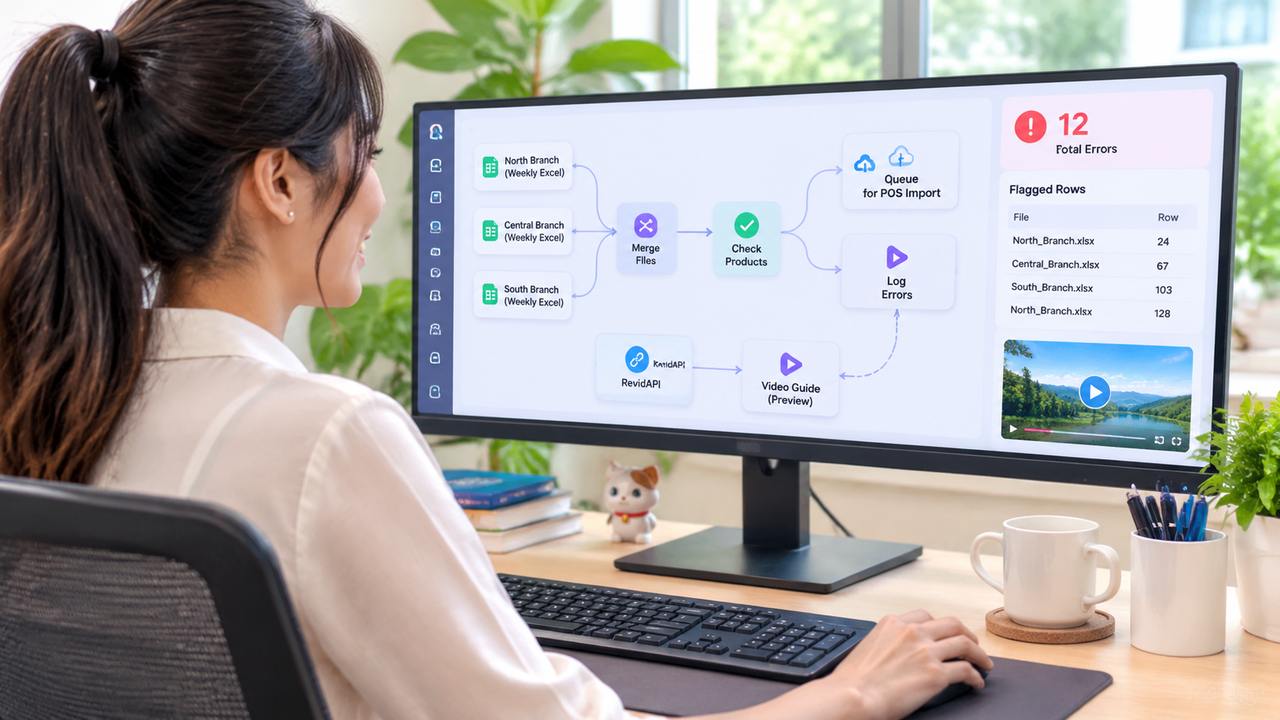
Nếu mỗi tuần bạn nhận một file Excel từ mỗi chi nhánh, hãy dùng n8n để gom kết quả kiểm tra vào một báo cáo. Giữ tên file và số dòng trong danh sách chi tiết để nhân viên tìm lại đúng ô cần sửa. Đặt tổng số dòng lỗi ở đầu báo cáo để người phụ trách biết còn bao nhiêu dòng phải xử lý trước khi nhập POS.
Đếm số dòng cần sửa trong n8n Đặt Code node sau bước kiểm tra dữ liệu và chọn Run Once for All Items. Mỗi item đầu vào tương ứng với một dòng đã kiểm tra và có cờ `hopLe`. Đoạn JavaScript chạy cục bộ trong n8n và trả về một item chứa `soDongCanSua`. Hướng dẫn tự động hóa với n8n
const ketQua = $input.all()
const dongCanSua = ketQua.filter(({ json }) => json.hopLe === false) return [{ json: { soDongCanSua: dongCanSua.length } }]
|
const ketQua = $input.all()
const dongCanSua = ketQua.filter(({ json }) => json.hopLe === false) return [{ json: { soDongCanSua: dongCanSua.length } }]
|| Bước | Mô tả | API / Node | Ghi chú |
|---|---|---|---|
| `false` | Cộng 1 | Đưa dòng vào danh sách cần sửa | |
| `true` | Cộng 0 | Giữ kết quả đạt | |
| `”false”` dạng chuỗi | Cộng 0 | Sửa bước kiểm tra để xuất giá trị boolean |
Soạn hướng dẫn sửa lỗi từ dữ liệu giả lập Trong AI Studio, dùng ví dụ `hang-mau.xlsx`, dòng 12, SKU `SP-MAU-01` bị trùng. Yêu cầu AI viết hướng dẫn ba bước để nhân viên xác minh hai dòng trùng mã, cập nhật file và chạy lại kiểm tra. Duyệt bản nháp theo quy tắc SKU
của cửa hàng trước khi gửi cho các chi nhánh. Nếu cần soạn hướng dẫn định kỳ từ workflow, bạn có thể gửi ví dụ giả lập qua `POST /v1/chat/completions` với header `x-api-key`. Xem tài khoản và lấy API key tại Dashboard RevidAPI.
Câu hỏi thường gặp về định dạng file, quyền nhập và dữ liệu bổ sung · 300 từ
Nên nhập file XLSX hay CSV vào phần mềm bán hàng?
Dùng định dạng POS hỗ trợ và ưu tiên mẫu tải ngay tại màn hình nhập
của nhóm dữ liệu cần chuyển.
Nhân viên thu ngân có thể tự nhập file không? Có, nếu tài khoản
được cấp quyền nhập. Vào phần phân quyền
của POS, mở vai trò Thu ngân và kiểm tra quyền nhập cho nhóm dữ liệu cần chuyển. Sau đó, đăng nhập bằng tài khoản thu ngân để xác nhận nút nhập khả dụng.
Có chuyển được ảnh sản phẩm từ Excel không?
Tùy POS, bạn có thể nhập qua cột URL ảnh trong mẫu hoặc tải ảnh riêng vào hồ sơ sản phẩm. Nếu mẫu có cột URL ảnh, thử một mặt hàng rồi mở hồ sơ trên POS để xem ảnh có hiển thị đúng không.
Có nhập được điểm tích lũy
của khách không? Kiểm tra chương trình khách hàng thân thiết của POS có nhận số dư điểm hay yêu cầu lập phiếu điều chỉnh. Thử với một hồ sơ rồi so số dư hiển thị với số điểm đã chốt của khách đó.
Có thể chuyển các chương trình khuyến mãi đang chạy không?
Kiểm tra POS có hỗ trợ nhập quy tắc khuyến mãi hay không. Nếu phải tạo lại chương trình giảm giá theo giá trị đơn, dùng một giỏ hàng mẫu và đổi giá trị qua ba mức để kiểm tra ngưỡng tối thiểu. – Dưới ngưỡng: Chưa giảm giá
- Đúng ngưỡng: Giảm đúng mức đã cài
- Trên ngưỡng: Tiếp tục áp dụng mức giảm đã cài Kiểm tra quy trình nhập Excel của cửa hàng bằng bảng bảy bước ở mục 3. Đánh dấu những bước đã có người phụ trách và kết quả kiểm tra trước ngày mở bán trên POS.
Khám phá workflow miễn phí tại AI Tạo ảnh & Video và lấy API key tại API Marketplace RevidAPI.
Khám phá API Marketplace RevidAPI — lấy API key miễn phí · Nhóm Zalo hỗ trợ · revidapi@gmail.com