


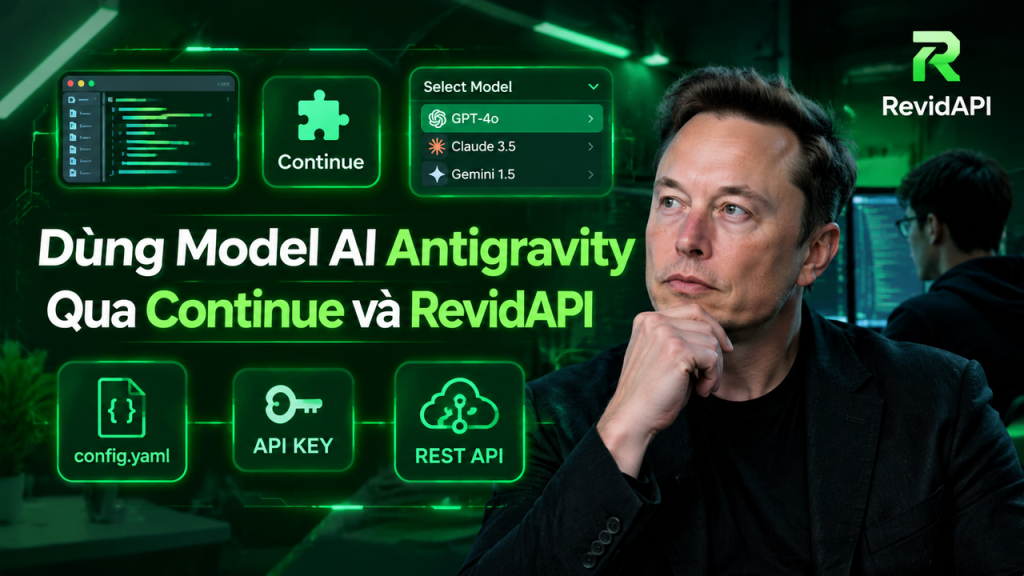

Theo brief, để dùng model AI trong Antigravity IDE, bạn cài Continue, cấu hình `~/.continue/config.yaml` và thử bằng API key; cách này không đổi model của agent dựng sẵn. Bài viết sẽ đi từ việc kiểm tra IDE có cài được extension hay không đến chọn model ID, gửi một câu hỏi thử và đọc lỗi nếu yêu cầu thất bại. Trong file cấu hình của Continue, hai giá trị cần chú ý là `provider: openai` và `apiBase` trỏ tới dịch vụ API bạn sử dụng. Bạn cũng sẽ thấy rõ ranh giới giữa câu trả lời xuất hiện trong Continue và tác vụ do agent dựng sẵn thực hiện.
Tóm tắt nhanh
- Mở `~/.continue/config.yaml` để kiểm tra cấu hình Continue, không sửa cấu hình agent dựng sẵn.
- Chỉ điền model ID sau khi kiểm tra danh sách model của dịch vụ API; tên đoán theo trí nhớ có thể khiến yêu cầu bị từ chối.
- Brief chưa xác nhận lệnh cài Continue chạy được trên mọi phiên bản Antigravity. Hãy kiểm tra khả năng cài extension trên bản IDE bạn đang dùng trước khi làm theo các bước tiếp theo.
Dùng model AI qua Continue khác gì agent dựng sẵn của Antigravity?
Bạn hỏi Continue đổi model trong Antigravity IDE, nhưng agent dựng sẵn vẫn dùng cấu hình riêng của nó. Tài liệu nhập môn của Google giới thiệu Antigravity và cách bắt đầu với agent; việc bạn thêm một extension không đồng nghĩa với việc agent đó sẽ đọc cấu hình của extension. Hãy tách bốn thứ thường bị gọi chung là “AI trong IDE”. Antigravity là môi trường bạn mở dự án; agent dựng sẵn là phần bạn gọi từ giao diện của Antigravity. Continue là extension có cấu hình riêng tại `~/.continue/config.yaml`. Nhà cung cấp API là nơi Continue gửi yêu cầu, còn model là lựa chọn được khai báo cho yêu cầu ấy. Chọn một model trong Continue không biến nó thành model của agent dựng sẵn.
Nhìn vào nơi bạn gửi yêu cầu Giả sử bạn đang sửa hàm `validatePhoneNumber()` và hỏi AI vì sao một ca kiểm thử thất bại. Nếu bạn gửi câu hỏi trong giao diện Continue, hãy xem phản hồi đó là kết quả
của cấu hình Continue; muốn biết nó dùng model nào, kiểm tra mục model trong `~/.continue/config.yaml`. Nếu bạn gọi agent dựng sẵn của Antigravity, đừng lấy file cấu hình ấy làm bằng chứng rằng agent đang gọi cùng nhà cung cấp API. Hai thao tác có thể diễn ra trong cùng IDE nhưng không vì thế mà chung đường gửi yêu cầu. Theo brief của bài, agent dựng sẵn kiểm tra điều kiện với Google và không trỏ trực tiếp sang nguồn khác theo cách cấu hình Continue. Đây là mô tả của workflow trong brief, chưa đủ để kết luận mọi phiên bản Antigravity đều có cùng giới hạn. Nếu việc đổi nguồn cho chính agent dựng sẵn là yêu cầu bắt buộc, bạn cần đối chiếu tài liệu sản phẩm và phiên bản đang dùng trước khi chọn hướng triển khai; cài Continue chỉ tạo thêm một đường dùng model trong IDE.
Continue hỗ trợ việc gì trong IDE?
Bạn có thể dùng Continue để gửi một câu hỏi về mã nguồn tới model đã cấu hình và đọc câu trả lời trong giao diện extension, nếu bản Antigravity đang dùng cài và chạy được Continue. Luồng này thuộc Continue; câu trả lời không tự biến thành thay đổi đã được chấp nhận trong dự án.
Luồng yêu cầu cần kiểm tra Theo cấu hình
được đề xuất trong brief, Continue đọc `~/.continue/config.yaml`, dùng `provider: openai` và gửi yêu cầu tới `apiBase` đã khai báo. Model xử lý yêu cầu rồi trả nội dung để Continue hiển thị. Chúng tôi chưa thử luồng này trên Antigravity, nên chưa thể khẳng định phiên bản IDE nào hỗ trợ đầy đủ giao diện hoặc thao tác áp dụng mã của Continue.
| Thành phần | Vai trò | Điều cần kiểm tra |
|---|---|---|
| Continue | Nhận câu hỏi và hiển thị phản hồi của model trong extension | Bản Antigravity đang dùng có cài và mở được extension không |
| `~/.continue/config.yaml` | Lưu cấu hình kết nối, gồm `provider: openai` và `apiBase` | Continue có đọc đúng tệp cấu hình này không |
| Model ID | Xác định model nhận yêu cầu | ID đã khai báo có hợp lệ với dịch vụ được chọn không |
Cài Continue và cấu hình model AI trong Antigravity từng bước
Trước khi sửa `~/.continue/config.yaml`, hãy mở mục Extensions trong bản Antigravity bạn đang dùng và kiểm tra có thể cài Continue hay không. Chúng tôi chưa xác minh lệnh cài Continue chạy được trong Antigravity, nên không đưa ra một lệnh terminal để bạn chạy thử. Nếu IDE không cho cài extension, quy trình dưới đây dừng ở bước 1.
Trình tự thao tác
| Bước | Mô tả | API/Node |
|---|---|---|
| 1 | Mở mục Extensions, kiểm tra có ô tìm kiếm và nút cài extension trong phiên bản IDE đang dùng. | Antigravity IDE |
| 2 | Tìm Continue và cài qua giao diện nếu có; chưa dùng lệnh dòng lệnh khi chưa kiểm chứng trên Antigravity. | Continue |
| 3 | Tạo API key trong dashboard của nhà cung cấp, lưu riêng và không đưa vào repository. | Dashboard cấp key |
| 4 | Mở `~/.continue/config.yaml`; nếu chưa có tệp, kiểm tra đường dẫn cấu hình mà bản Continue vừa cài sử dụng. | Cấu hình Continue |
| 5 | Khai báo `provider: openai`; điền `apiBase` theo địa chỉ API của nhà cung cấp, không điền đường dẫn của một tác vụ đơn lẻ. | Nhà cung cấp API |
| 6 | Chọn model ID từ danh sách model của tài khoản rồi điền model ID và API key theo cú pháp cấu hình của đúng phiên bản Continue. | Continue |
| 7 | Gửi một yêu cầu ngắn trong Continue, chẳng hạn “Giải thích hàm đang mở”; đọc phản hồi hoặc ghi lại nguyên văn lỗi. | Continue |
Khi nào cấu hình Continue không giải quyết được nhu cầu?
Nếu mục tiêu của bạn là đổi model cho agent dựng sẵn của Antigravity, sửa `~/.continue/config.yaml` không giải quyết được. Tệp này cấu hình extension Continue, không phải agent. Theo brief, agent có bước kiểm tra điều kiện với Google nên không thể trỏ sang nguồn khác bằng cách này; chúng tôi chưa xác minh giới hạn đó trên mọi phiên bản Antigravity. Hãy thử một yêu cầu ngay trong Continue để phân biệt phản hồi của extension với phản hồi của agent.
Khi khóa truy cập có nguy cơ bị lộ Đừng đưa API key vào repository, kể cả repository riêng, hoặc chụp màn hình phần cấu hình có chứa khóa. Nếu đã commit khóa, thêm `config.yaml` vào `.gitignore` sau đó không xóa
được khóa khỏi lịch sử Git. Bạn cần thu hồi khóa bị lộ, tạo khóa mới rồi kiểm tra lại các commit và ảnh đã chia sẻ.
Khi cấu hình đúng cú pháp nhưng yêu cầu vẫn lỗi `provider: openai` chỉ xác định cách Continue kết nối; nó không bảo đảm model ID bạn điền tồn tại hoặc tài khoản có quyền gọi model đó. Nếu yêu cầu thất bại, đọc thông báo lỗi trước, rồi đối chiếu model ID và quyền truy cập
của tài khoản. Đừng đổi hàng loạt trường trong `config.yaml` cùng lúc: bạn sẽ khó biết thay đổi nào gây lỗi. Cũng đừng mặc định menu cài extension trên máy bạn giống ảnh hướng dẫn của một phiên bản Antigravity khác. Nếu không thấy Continue trong danh sách extension, hãy kiểm tra khả năng cài extension của bản IDE đang dùng trước khi sửa tệp cấu hình. Chúng tôi chưa xác minh một lệnh cài áp dụng cho mọi phiên bản.
Hai tình huống dùng thử với dự án lập trình tại Việt Nam
Hai tình huống dưới đây là minh họa để bạn tự thử trên mã nguồn của mình, không phải kết quả chúng tôi đã kiểm nghiệm trong Antigravity IDE. Cả hai dùng khung chat của Continue sau khi bạn đã cấu hình và gửi được yêu cầu; câu trả lời của model vẫn cần đối chiếu với code và test.
Minh họa 1: Giải thích hàm kiểm tra số điện thoại Bạn đang sửa form đăng ký
của một shop online. Mở hàm kiểm tra số điện thoại Việt Nam trong IDE, chọn phần code liên quan rồi hỏi Continue: “Giải thích từng nhánh của hàm này. Với đầu vào `0912345678`, `+84912345678` và chuỗi có khoảng trắng, nhánh nào chạy? Chỉ dựa vào code được cung cấp; chỗ nào chưa đủ dữ liệu thì nói rõ.” Nếu thao tác chọn code không đưa được nội dung vào chat trên phiên bản bạn dùng, hãy dán chính hàm đó vào câu hỏi. Đọc lại điều kiện trong hàm và các test hiện có trước khi tin phần giải thích. Chẳng hạn, nếu code chỉ chấp nhận chuỗi bắt đầu bằng `0`, model không nên tự kết luận đầu vào `+84` được hỗ trợ. Thêm test cho trường hợp còn thiếu, chạy bộ test của dự án, rồi mới quyết định sửa hàm hay sửa mô tả nghiệp vụ. Không nên gửi số điện thoại thật của khách hàng vào câu hỏi thử.
Minh họa 2: Phác thảo kiểm thử cho thanh toán nội địa Bạn phụ trách API nhận thông báo thanh toán cho đơn hàng tính bằng VND. Đưa cho Continue chữ ký hàm, các trạng thái đơn hàng và một test sẵn có; hỏi: “Đề xuất test cho callback thành công, thất bại và callback gửi lặp. Nêu rõ giả định về đơn vị tiền, cách xác minh callback và điều kiện đổi trạng thái.” Yêu cầu model ghi giả định riêng, thay vì tự coi `100000` là đồng hay đơn vị nhỏ hơn. Chuyển các ca
được đề xuất thành test theo framework
của repository rồi chạy lệnh kiểm thử mà dự án đang dùng. So kết quả với hợp đồng của cổng thanh toán: callback đến hai lần có làm ghi nhận tiền hai lần không, giao dịch thất bại có vô tình đổi đơn sang đã thanh toán không, số tiền trả về có đúng đơn vị VND mà hệ thống lưu không? Nếu chưa có tài liệu về callback hoặc đơn vị tiền, dừng ở mức danh sách câu hỏi cần xác nhận, đừng để model tự quyết định quy tắc thanh toán.

Kiểm tra kết nối RevidAPI và xử lý lỗi cấu hình
Trong `~/.continue/config.yaml`, `apiBase: https://revidapi.com/v1` là địa chỉ gốc để Continue gửi yêu cầu. Đừng điền `https://revidapi.com/v1/chat/completions` vào trường này: đó là endpoint dùng khi gọi chat trực tiếp. Theo brief, cấu hình Continue không thay nguồn model của agent dựng sẵn trong Antigravity.
Thử API ngoài IDE trước Lấy khóa tại RevidAPI Dashboard, rồi chạy các lệnh sau trong Bash. Lệnh đầu liệt kê model và giá để bạn chọn `model ID` đang khả dụng; các lệnh `read` giữ khóa khỏi câu lệnh nhập trực tiếp và không tự gán một model chưa kiểm tra. Ví dụ dùng `jq` để tạo JSON, nên máy cần cài công cụ này.
read -rsp 'API key: ' REVID_API_KEY; echo
export REVID_API_KEY
curl -sS -H "x-api-key: $REVID_API_KEY" \ https://revidapi.com/v1/chat/models read -rp 'Model ID từ danh sách trên: ' MODEL_ID
| Hạng mục | Mô tả |
| --- | --- |
| jq -n --arg model "$MODEL_ID" \ '{model: $model, messages: [{role: "user", content: "Xin chào"}]}' | curl -sS -i https://revidapi.com/v1/chat/completions \ -H "x-api-key: $REVID_API_KEY" \ -H 'Content-Type: application/json' \ --data-binary @- |
read -rsp 'API key: ' REVID_API_KEY; echo
export REVID_API_KEY
curl -sS -H "x-api-key: $REVID_API_KEY" \ https://revidapi.com/v1/chat/models read -rp 'Model ID từ danh sách trên: ' MODEL_ID
| Hạng mục | Mô tả |
| --- | --- |
| jq -n --arg model "$MODEL_ID" \ '{model: $model, messages: [{role: "user", content: "Xin chào"}]}' | curl -sS -i https://revidapi.com/v1/chat/completions \ -H "x-api-key: $REVID_API_KEY" \ -H 'Content-Type: application/json' \ --data-binary @- |Khoanh vùng khi không nhận
được phản hồi Nếu lệnh gọi `/v1/chat/models` thất bại, kiểm tra khóa vừa nhập và trạng thái tài khoản trên RevidAPI Dashboard trước khi sửa cấu hình Continue. Nếu lệnh đó chạy được nhưng `/v1/chat/completions` lỗi, đối chiếu `MODEL_ID` với danh sách vừa nhận, sau đó kiểm tra quyền truy cập model
của tài khoản. Tùy lỗi thực tế, đọc mã HTTP và nội dung phản hồi từ tùy chọn `-i`; chúng tôi chưa xác minh mã lỗi riêng cho từng trường hợp nên không gán một mã cố định cho lỗi khóa hay lỗi quyền. Khi hai lệnh đều thành công mà Continue vẫn báo lỗi, kiểm tra lại `provider: openai`, `apiBase: https://revidapi.com/v1` và model ID trong `~/.continue/config.yaml`; cú pháp khai báo khóa còn phụ thuộc phiên bản Continue bạn cài. Phép thử `curl` xác nhận đường API trực tiếp, không chứng minh extension đã đọc đúng tệp cấu hình.
FAQ: Dùng model AI trong Antigravity IDE
| Bước | Mô tả |
|---|---|
| Continue có đổi model của agent dựng sẵn không? | Không; Continue là luồng riêng. |
| Lấy API key ở đâu? | Tại RevidAPI Dashboard. |
| Dùng URL nào trong cấu hình? | `https://revidapi.com/v1`. |
| Lỗi xác thực cần kiểm tra gì? | Khóa, quyền tài khoản và thông báo lỗi. |
| Chưa biết model ID thì sao? | Xem danh sách model trước khi gửi yêu cầu. |
Continue có đổi model
của agent dựng sẵn không? Không. Theo brief, agent dựng sẵn của Antigravity kiểm tra điều kiện với Google; thiết lập `provider: openai` trong Continue chỉ tác động đến yêu cầu do Continue gửi. Chưa nên coi đây là giới hạn của mọi phiên bản Antigravity khi chưa đối chiếu tài liệu sản phẩm.
Lấy API key ở đâu?
Bạn tạo khóa tại `https://revidapi.com/dashboard`, rồi dùng khóa đó trong cấu hình Continue theo cú pháp
của phiên bản extension đang cài. Đừng đưa khóa vào repository hay ảnh chụp màn hình khi nhờ người khác xem lỗi.
Dùng URL nào trong cấu hình?
Điền `apiBase: https://revidapi.com/v1` trong `~/.continue/config.yaml`. Không điền `/v1/chat/completions` vào `apiBase`: đó là đường dẫn endpoint cho yêu cầu chat, không phải base URL.
Lỗi xác thực cần kiểm tra gì? Kiểm tra API key đã nhập, trạng thái quyền truy cập
của tài khoản trên Dashboard và nguyên văn thông báo lỗi. Nếu yêu cầu thử vẫn thất bại, đừng đoán nguyên nhân chỉ từ việc Continue không hiển thị phản hồi.
Chưa biết model ID thì sao?
Gọi `GET https://revidapi.com/v1/chat/models` với header `x-api-key` để xem danh sách model và giá trước khi điền ID. Brief chưa xác minh model ID khả dụng hoặc lệnh cài Continue trên Antigravity; cần thử hai điểm này trước khi xuất bản hướng dẫn thao tác hoàn chỉnh.
Khám phá workflow miễn phí tại AI Tạo ảnh & Video và lấy API key tại API Marketplace RevidAPI.
Khám phá API Marketplace RevidAPI — lấy API key miễn phí · Nhóm Zalo hỗ trợ · revidapi@gmail.com