


Tạo thumbnail YouTube bằng AI là cách dùng prompt hoặc ảnh tham chiếu để tạo nhiều thiết kế, rồi chọn bản khớp nội dung và kiểm tra khả năng thu hút lượt bấm. Bài viết này giúp bạn đi từ brief video đến các phương án hình ảnh có thể đánh giá được, thay vì chọn theo cảm giác. Bạn sẽ biết prompt nên nêu chủ đề, phong cách, màu sắc, nhân vật hoặc đối tượng và cảm xúc; đồng thời nhận diện các giới hạn thường gặp khi AI xử lý chữ, khuôn mặt và bố cục. Phần hướng dẫn cũng dành chỗ cho quy trình duyệt trước khi xuất bản, để thumbnail không hứa hẹn khác với nội dung video.
Tóm tắt nhanh
- Bắt đầu bằng brief gồm chủ đề video, người xem cần thấy gì và cảm xúc muốn truyền tải.
- Tạo nhiều phiên bản từ prompt hoặc ảnh có sẵn, sau đó kiểm tra ở kích thước hiển thị nhỏ trên YouTube.
- Không xem hình ảnh bắt mắt là bằng chứng lượt bấm sẽ tăng; cần đối chiếu với tiêu đề, nội dung và dữ liệu YouTube Analytics.
Tạo thumbnail YouTube bằng AI là gì? Prompt khác chỉnh sửa ảnh sẵn ra sao?
Một thumbnail tốt phải trả lời nhanh hai câu hỏi khi video xuất hiện trong danh sách: video nói về gì và vì sao người xem nên bấm vào. AI chỉ tham gia ở phần tạo hoặc biến đổi hình ảnh; lượt hiển thị thành lượt xem vẫn phụ thuộc vào sự khớp giữa thumbnail, tiêu đề và nội dung thật. “Tạo thumbnail YouTube bằng AI” thường là dùng mô tả bằng chữ, ảnh tham chiếu hoặc cả hai để sinh ra một thiết kế. Đây là dạng text-to-image: bạn nhập prompt như “thumbnail video học Docker cho người mới, màn hình terminal, nền xanh đậm, ánh sáng tương phản, cảm giác dễ hiểu”, rồi nhận một hoặc nhiều hướng hình ảnh để chọn. Prompt nên nói rõ chủ đề, đối tượng chính, màu sắc, phong cách và cảm xúc; đây cũng là các thành phần thường được nêu trong những hướng dẫn tạo thumbnail bằng text prompt. Khác biệt nằm ở điểm bắt đầu. Tạo mới không cần ảnh nền và phù hợp khi bạn chỉ có brief về video. Làm mới ảnh sẵn dùng một thumbnail, ảnh nhân vật hoặc ảnh sản phẩm làm tham chiếu, sau đó yêu cầu AI đổi nền, thêm vật thể, thay màu hoặc sắp xếp lại bố cục. Ví dụ, ảnh một chủ shop cầm hộp hàng có thể được giữ lại, trong khi nền chuyển thành khu vực đóng gói và thêm dòng chữ do bạn xử lý ở bước hậu kỳ. Hậu kỳ thủ công vẫn cần cho các việc như đặt chữ tiếng Việt, căn logo, che chi tiết thừa và kiểm tra khuôn mặt. AI có thể tạo hình bắt mắt nhưng không biết chắc lời hứa “5 bước chạy quảng cáo” có đúng với video hay không. Vì vậy, hãy xem thumbnail như điểm nối từ lượt hiển thị đến lượt bấm, không phải phần thay thế chất lượng nội dung. Các công cụ được SERP nhắc đến, như Thumbs.ai và các hướng dẫn tạo thumbnail bằng text prompt, cho thấy cả hai hướng tạo mới và làm mới ảnh đều được dùng. Bạn có thể bắt đầu bằng ba prompt khác nhau, nhưng chỉ giữ bản truyền đạt đúng chủ đề video và không gây hiểu sai.
AI làm được gì khi thiết kế thumbnail YouTube?
Workflow tạo thumbnail YouTube bằng AI từ brief đến xuất bản
Một thumbnail dùng được không bắt đầu từ câu lệnh tạo ảnh, mà từ lời hứa cụ thể của video. Với video “Tự làm landing page trong 30 phút”, brief nên ghi rõ người xem sẽ nhận được một quy trình, nhóm khán giả là developer mới vào nghề, cảm xúc cần tạo là tự tin và hành động mong muốn là bấm xem để làm theo. Các chi tiết này giữ cho concept không trượt thành một hình đẹp nhưng không nói đúng nội dung.
Quy trình 7 bước
| Bước | Mô tả | API/Node |
|---|---|---|
| 1. Xác định lời hứa video | Viết một câu trả lời cho câu hỏi: người xem nhận được gì sau khi xem. Ví dụ: “Biết 3 lỗi khiến landing page tải chậm”. | Brief thủ công hoặc AI Studio |
| 2. Viết brief | Ghi chủ đề, khán giả, cảm xúc, hành động mong muốn, nhân vật hoặc vật thể bắt buộc và điều không được xuất hiện. | AI Studio hoặc các trường dữ liệu trong n8n |
| 3. Tạo 3–5 concept | Tách thành các hướng khác nhau về nhân vật, bối cảnh và bố cục, chẳng hạn cận mặt người dẫn, ảnh trước–sau hoặc màn hình có một cảnh báo lớn. | AI Studio; chưa gán endpoint tạo ảnh |
| 4. Viết prompt và tạo biến thể | Chuẩn hóa prompt theo thứ tự: chủ đề, chủ thể, bố cục, màu sắc, cảm xúc, tỉ lệ khung hình và ảnh tham chiếu nếu có. Lưu mỗi biến thể cùng mã brief. | Công cụ tạo ảnh đã xác minh |
| 5. Kiểm tra kích thước nhỏ | Thu nhỏ bản xem trước để kiểm tra chữ, khuôn mặt và điểm nhấn chính. Nếu dòng “3 lỗi” biến thành một vệt mờ, bản đó chưa qua kiểm duyệt thủ công. | Bước kiểm duyệt thủ công |
| 6. Đối chiếu tiêu đề, nội dung | So thumbnail với tiêu đề và phần mở đầu video. Loại bản cho thấy kết quả mà video không cung cấp, hoặc dùng biểu cảm quá mức so với nội dung thật. | Trạng thái duyệt trong workflow |
| 7. Xuất bản, theo dõi dữ liệu | Lưu file cuối, prompt, ngày xuất bản và phiên bản thumbnail. Sau khi video có dữ liệu, xem impressions và CTR trong YouTube Analytics trước khi quyết định thay bản khác. | n8n hoặc bảng quản lý nội dung |
Chữ sai, mặt méo và rủi ro bản quyền khi dùng AI làm thumbnail
Một thumbnail có thể trông ổn ở màn hình lớn nhưng hỏng khi thu nhỏ: chữ sai dấu, ký tự dính vào nhau hoặc tên riêng bị biến dạng. Với dòng chữ như “Giảm 50% hôm nay”, hãy xem riêng ở kích thước hiển thị nhỏ trước khi duyệt; nếu phải đoán nội dung, đưa chữ sang công cụ thiết kế và nhập thủ công thay vì yêu cầu AI vẽ chữ trong ảnh. Lỗi hình ảnh cũng thường nằm ở chi tiết mà người xem nhận ra ngay: mắt lệch, bàn tay thừa ngón, khuôn mặt không giống nhân vật thật, logo sai tỷ lệ hoặc vật thể bị nhập nhòe. Khi thumbnail có người dẫn chương trình, khách hàng hoặc sản phẩm có logo, hãy đối chiếu ảnh gốc ở từng biến thể và bỏ bản không thể xác minh. Đừng dùng ảnh người nổi tiếng hay logo thương hiệu chỉ vì AI tạo ra chúng; quyền chân dung và quyền sử dụng hình ảnh vẫn cần được kiểm tra riêng. Thumbnail phải khớp với video. Một ảnh tạo cảm giác “mở hộp iPhone” nhưng video chỉ hướng dẫn cài ứng dụng có thể kéo người xem vào bằng kỳ vọng sai, rồi làm họ thất vọng và mất niềm tin. Trước khi đăng, hãy đối chiếu ba mục: câu chữ trên ảnh, tiêu đề video và cảnh xuất hiện trong nội dung. Nếu một chi tiết không có trong video, xóa nó hoặc viết lại thông điệp.
Checklist duyệt trước khi xuất bản
- Phóng to rồi thu nhỏ ảnh để kiểm tra chữ, dấu tiếng Việt, khuôn mặt, bàn tay và logo.
- Nhập lại toàn bộ chữ bằng công cụ thiết kế; không giữ chữ do AI dựng nếu có lỗi như “không” thành “khong”.
- Lưu prompt, ảnh tham chiếu, file gốc và các lần chỉnh sửa để biết nguồn của từng thành phần.
- Ghi rõ nhân vật thật, tài sản thương hiệu và ảnh lấy từ bên thứ ba; nếu chưa xác minh quyền sử dụng, không đưa vào thumbnail.
- So sánh ảnh với tiêu đề và ít nhất một cảnh trong video trước khi bấm xuất bản. Tạo 10 biến thể không thay thế tiêu chí duyệt. Hãy chọn theo độ đọc được của chữ, độ đúng với nội dung và mức an toàn về quyền sử dụng, thay vì chọn bản nhiều hiệu ứng nhất.
Ba kịch bản dùng thumbnail AI tại Việt Nam: giáo dục, review và agency
Kênh giáo dục: cho người xem thấy kết quả học Với video dạy Excel cho người mới, brief nên ghi rõ thao tác chính như “tạo bảng tính đầu tiên”, đối tượng chưa biết hàm và kết quả sau video. Prompt có thể yêu cầu màn hình bảng tính, một nhân vật đang chỉ vào cột dữ liệu, màu tương phản và dòng chữ ngắn như “Excel từ số 0”. Bạn nên tạo ba concept rồi thu nhỏ mỗi bản về kích thước hiển thị trên điện thoại; bản còn đọc
được tiêu đề và nhận ra chủ đề
sẽ đi tiếp vào bước duyệt. Đây là kịch bản minh họa, không phải số liệu thực tế: một creator nhập brief hướng dẫn Excel cho người mới, AI đề xuất ba bố cục gồm màn hình bảng tính, khuôn mặt người hướng dẫn và hình minh họa trước–sau. Creator chọn bản ít chi tiết hơn vì chữ “Excel từ số 0” vẫn rõ khi thu nhỏ, sau đó đối chiếu thumbnail với nội dung video trước khi đăng.
Review và tin tức: đúng vật, đúng thời điểm Kênh review điện thoại nên đặt đúng mẫu máy trong ảnh, ghi tên sản phẩm đã kiểm tra và tránh thêm tuyên bố như “tốt nhất thị trường” nếu video không chứng minh điều đó. Với kênh tin tức, brief cần có sự kiện, mốc thời gian và nhận diện kênh; không dùng hình tạo ra như ảnh hiện trường thật nếu đó chỉ là minh họa. Một thumbnail về điện thoại ra mắt ngày 20/09 không nên giữ dòng “sắp ra mắt” sau ngày này.
Agency: biến brief thành hồ sơ có thể duyệt Agency phục vụ nhiều khách hàng nên lưu mỗi brief cùng prompt, ảnh tham chiếu, file thiết kế, người phụ trách và trạng thái như “nháp”, “khách sửa”, “đã duyệt”. Một workflow có thể tách thư mục theo khách hàng và chiến dịch, đặt tên file gồm ngày, mã video và phiên bản, chẳng hạn `2026-09-20-ABC-014-v03`. Kịch bản minh họa thứ hai: agency nhận brief thumbnail cho ba video
của một shop, lưu prompt và file vào cùng workflow, gửi bản v03 cho khách duyệt rồi chỉ xuất bản file có trạng thái “đã duyệt”. Quy trình này làm giảm nhầm phiên bản; chưa có dữ liệu thì không nên khẳng định nó làm tăng lượt nhấp. Chỉ số cần theo dõi là lượt hiển thị, lượt nhấp và thời điểm thay thumbnail trong YouTube Analytics.
Đưa brief thumbnail vào RevidAPI: AI Studio, n8n và cách dùng API an toàn
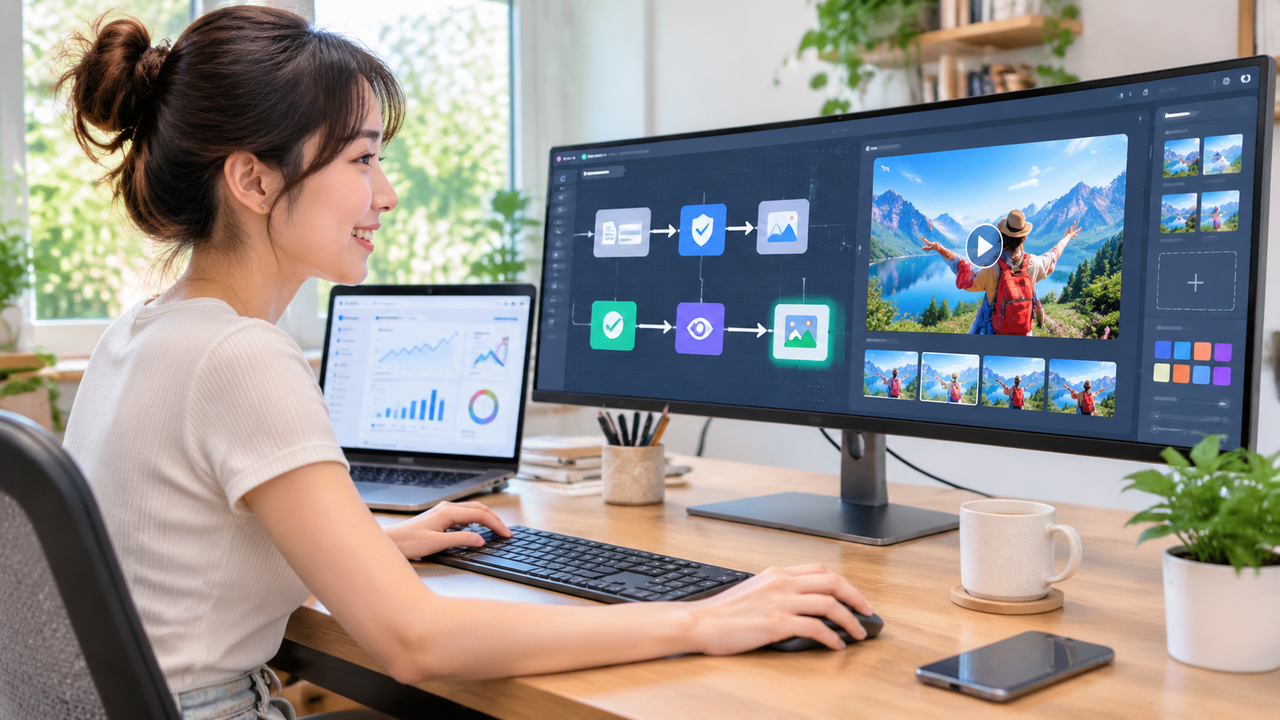
Một workflow thumbnail nên biến brief thành dữ liệu có thể kiểm tra trước khi gọi mô hình tạo ảnh. Bạn có thể bắt đầu ở hub workflow của RevidAPI để xem hướng tự động hóa, sau đó dựng bản thử bằng AI Studio kéo-thả. Khi quy trình có nhiều nhánh như tạo concept, duyệt, lưu file và tạo lại phiên bản, n8n Hosting hoặc trang import workflow phù hợp hơn việc nối thủ công từng lần.
Chuẩn hóa brief trước khi đưa vào workflow Đừng gửi một câu như “thumbnail đẹp cho video công nghệ”. Hãy lưu brief nội bộ với các trường cụ thể: `topic`, `audience`, `promise`, `subject`, `emotion`, `palette`, `reference_image`, `text_overlay`, `approval_status` và `file_url`. Ví dụ, `promise` có thể là “giải thích cách dựng chatbot trong 10 phút”, còn `approval_status` bắt đầu bằng `draft`. Các trường này giúp n8n biết bản nào
được phép chuyển sang tạo ảnh, bản nào còn chờ người duyệt. Trong AI Studio, bạn có thể kéo các bước theo thứ tự `brief → prompt → image generation → human approval`. Với n8n, hãy giữ prompt hoàn chỉnh trong một node dữ liệu, lưu `request_id` hoặc `image_id`
sau khi gọi API, rồi chuyển trạng thái sang `generated`. Nếu cần tạo 3 hướng hình ảnh, hãy tạo 3 bản ghi có `variant` lần lượt là `A`, `B`, `C`, thay vì ghi đè cùng một file.
Gọi endpoint tạo ảnh
sau khi đã xác minh Endpoint tạo ảnh hiện được công bố trong tài liệu RevidAPI là `POST https://revidapi.com/v1/images/generations`. Model trong ví dụ là `gpt-image-2`; khóa API lấy tại Dashboard RevidAPI. Đoạn gọi tối thiểu:
curl -X POST "https://revidapi.com/v1/images/generations" \ -H "x-api-key: YOUR_API_KEY" \ -H "Content-Type: application/json" \ -d '{"model":"gpt-image-2","prompt":"YouTube thumbnail về cách dựng chatbot, nhân vật nhìn vào màn hình code, nền xanh tím, tương phản cao, không chèn chữ"}'Phản hồi được công bố trả về một `id` dạng `img_…`. Lưu ID đó vào trường `image_id`, rồi hỏi trạng thái bằng `GET https://revidapi.com/v1/images/jobs/{id}`. Không nên tự suy ra URL file hoặc đánh dấu `approved` ngay sau request; workflow cần chờ kết quả, kiểm tra chữ, khuôn mặt và mức khớp với tiêu đề trước khi xuất bản. API key không nên đặt trực tiếp trong prompt, node công khai hoặc repository Git. Trong n8n, dùng credential hoặc biến môi trường riêng cho header `x-api-key`, giới hạn quyền truy cập workflow và thay khóa nếu log chứa `YOUR_API_KEY` đã được thay bằng khóa thật. Nếu dashboard hoặc tài liệu thay đổi model, endpoint hay cấu trúc phản hồi, dừng bước tạo ảnh và xác minh lại trước khi chạy hàng loạt.
FAQ về tạo thumbnail YouTube bằng AI
AI có tạo thumbnail YouTube từ prompt không?
Có. Bạn có thể mô tả chủ đề video, phong cách, màu sắc, nhân vật hoặc đối tượng và cảm xúc cần truyền tải trong prompt, chẳng hạn: “video hướng dẫn làm bánh mì Việt Nam, tông vàng ấm, cận cảnh ổ bánh giòn, cảm giác ngon mắt”. Nên tạo vài phiên bản rồi chọn bản khớp với nội dung, thay vì xem ảnh đẹp là đủ để dự đoán lượt bấm.
Nên tạo mới hay chỉnh sửa thumbnail có sẵn?
Hãy tạo mới khi ảnh nguồn thiếu chất lượng hoặc chưa có bố cục rõ. Chỉnh sửa ảnh có sẵn phù hợp hơn khi bạn cần giữ gương mặt, màu nhận diện hoặc một chi tiết đã gắn với series; hãy kiểm tra ảnh ở kích thước nhỏ trước khi đăng.
Vì sao chữ trong thumbnail AI thường khó dùng?
Mô hình tạo ảnh có thể làm sai ký tự, dấu tiếng Việt hoặc số trong tiêu đề. Cách an toàn là tạo phần hình trước, rồi thêm chữ bằng công cụ thiết kế; hãy phóng to để rà từng chữ “ă”, “â”, “đ” trước khi xuất file.
Có nên dùng gương mặt hoặc logo người khác không?
Chỉ dùng khi bạn có quyền phù hợp và không khiến người xem tưởng người đó đang xuất hiện hoặc bảo trợ video. Với logo, hãy đối chiếu phiên bản
được cấp phép; với gương mặt, tránh tạo tình huống hoặc phát ngôn chưa từng xảy ra.
RevidAPI có tự tạo thumbnail không?
Có thể gọi endpoint `POST https://revidapi.com/v1/images/generations` với model `gpt-image-2`; API trả về `id`, sau đó dùng `GET /v1/images/jobs/{id}` để hỏi kết quả. Hãng chưa công bố rằng endpoint này tự đánh giá khả năng thu hút lượt bấm, nên bạn vẫn cần duyệt ảnh và đối chiếu với tiêu đề.
Khám phá workflow miễn phí tại AI Tạo ảnh & Video và lấy API key tại API Marketplace RevidAPI.
Khám phá API Marketplace RevidAPI — lấy API key miễn phí · Nhóm Zalo hỗ trợ · revidapi@gmail.com