

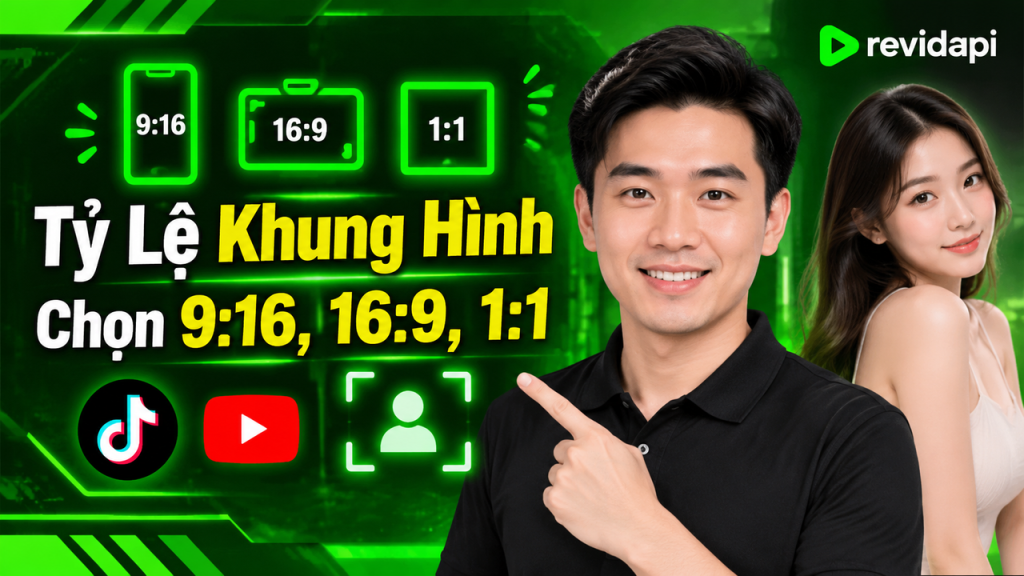

Chọn 9:16 cho TikTok, Instagram Reels và YouTube Shorts; 16:9 cho YouTube thông thường, website và màn hình máy tính; 1:1 cho nhiều bảng tin Facebook và Instagram. Bài viết giúp bạn quyết định tỷ lệ ngay từ brief, tránh cảnh bị cắt khi đổi video ngang sang dọc hoặc chữ quá nhỏ trên điện thoại. Bạn cũng sẽ biết cách chuẩn bị vùng an toàn ở trung tâm để một cảnh quay có thể phát triển thành nhiều phiên bản thay vì dựng lại từ đầu.
Tóm tắt nhanh
- 9:16: Khung dọc cho nội dung di động như TikTok, Reels và Shorts; chủ thể nên nằm trong vùng trung tâm để giảm nguy cơ bị giao diện che.
- 16:9: Khung ngang cho video YouTube thông thường, website và màn hình máy tính; phù hợp khi cảnh cần chiều rộng, chẳng hạn bài giảng hoặc giới thiệu sản phẩm.
- 1:1: Khung vuông cho nhiều vị trí bảng tin Facebook và Instagram; hữu ích khi muốn hình ảnh chiếm không gian ổn định trong feed nhưng không dùng hết chiều cao màn hình dọc.
Tỷ lệ khung hình video là gì?
Một cảnh quay người bán cầm chiếc áo trước camera có thể thành ba video khác nhau: khung ngang rộng, khung dọc cao hoặc khung vuông. Nội dung không đổi, nhưng phần hình ảnh người xem thấy sẽ đổi theo tỷ lệ 16:9, 9:16 hoặc 1:1. Tỷ lệ khung hình video là mối quan hệ giữa chiều rộng và chiều cao của khung hình, thường viết theo dạng “chiều rộng:chiều cao”. Vì vậy, 16:9 là khung rộng 16 phần và cao 9 phần; 9:16 đảo hướng thành khung dọc; còn 1:1 có chiều rộng bằng chiều cao. Con số này mô tả hình dạng khung, không cho biết video có bao nhiêu điểm ảnh.
Cùng một cảnh quay, ba khung hình Giả sử bạn quay toàn thân người bán bằng camera ở độ phân giải 1920×1080. Bản gốc này có tỷ lệ 16:9. Khi cắt vùng trung tâm thành 9:16, hai mép trái phải có thể biến mất; khi cắt thành 1:1, phần trên và dưới cũng bị thu hẹp. Nếu sản phẩm nằm sát mép khung, thao tác cắt có thể làm mất một phần sản phẩm.
- 16:9: Ngang, rộng hơn chiều cao — 1920×1080
- 9:16: Dọc, cao hơn chiều rộng — 1080×1920
- 1:1: Vuông, hai cạnh bằng nhau — 1080×1080 Độ phân giải là số điểm ảnh theo chiều rộng và chiều cao, chẳng hạn 1920×1080; tỷ lệ khung hình là phép so sánh giữa hai con số đó. Hai video đều có thể là 16:9 nhưng một video ở 1920×1080 và video kia ở 1280×720. Ngược lại, 1080×1920 và 720×1280 có độ phân giải khác nhau nhưng cùng là 9:16. Một nội dung cần nhiều phiên bản vì cùng cảnh quay sẽ được hiển thị trong các vùng khác nhau: video ngang hợp với YouTube thông thường, website và màn hình máy tính; video dọc thường dùng cho TikTok, Instagram Reels và YouTube Shorts; video vuông thường xuất hiện trong bảng tin Facebook và Instagram. Khi quay, bạn có thể giữ chủ thể, chữ và logo gần vùng trung tâm để việc tạo các bản cắt 16:9, 9:16 và 1:1 ít làm mất thông tin hơn.
16:9, 9:16 và 1:1 làm được gì? Bảng chọn nhanh theo nền tảng
Cùng đăng lên YouTube, một bài hướng dẫn dùng phần mềm và một clip Shorts cần cách bố trí khác nhau. Với bài hướng dẫn, bạn có thể cần chỗ cho cửa sổ thao tác và phần giải thích bên cạnh; với clip quay một người nói, khung dọc là lựa chọn để cân nhắc. Hãy chọn theo vị trí phát và nội dung cần nhìn rõ.
Bảng chọn theo nơi người xem gặp video Bảng này là điểm bắt đầu cho ba tỷ lệ 16:9, 9:16 và 1:1, không phải danh sách định dạng bắt buộc
của từng nền tảng. – Tỷ lệ: Định hướng — Nền tảng/vị trí thường gặp — Tình huống phù hợp — Rủi ro khi dùng sai
- 16:9: Ngang — YouTube video thường trên máy tính; website có trình phát ngang — Bài giảng có slide, demo phần mềm, cảnh cần thấy nhiều chi tiết hai bên — Thu nhỏ trong khung dọc khiến chữ khó đọc; phóng đầy khung có thể cắt hai bên. citeturn989663search0
- 9:16: Dọc — TikTok, Instagram Reels, YouTube Shorts trên điện thoại — Người nói trước máy quay, thao tác cầm sản phẩm, nội dung xem khi cầm điện thoại dọc — Đưa vào khung ngang có thể xuất hiện khoảng trống hoặc mất phần trên và dưới nếu cắt đầy khung. citeturn744731search13turn744731search16turn744731search9
- 1:1: Vuông — Facebook Feed, Instagram Feed và nội dung bảng tin — Bố cục sản phẩm ở giữa, thông điệp ngắn đặt cạnh hoặc phía trên — Không phủ kín màn hình dọc 9:16 nếu giữ nguyên toàn bộ hình
Chọn theo thứ cần nhìn rõ Ví dụ, nếu video phải đặt hai cửa sổ phần mềm cạnh nhau, hãy cân nhắc 16:9. Nếu cảnh chỉ có một chai mỹ phẩm và bàn tay thao tác, bạn có thể thử bố cục 9:16; một thẻ sản phẩm vuông kèm giá là tình huống để cân nhắc 1:1. Đừng hiểu “Shorts dùng 9:16” thành “Shorts chỉ nhận 9:16”: YouTube cũng nhận video vuông khi đáp ứng điều kiện Shorts. Tỷ lệ phù hợp để trình bày và tỷ lệ
được phép tải lên là hai tiêu chí khác nhau. citeturn744731search9
Quy trình chọn và tái sử dụng tỷ lệ video cho nhiều nền tảng
Một workflow dùng lại video cho nhiều nền tảng nên có 5 bước: chốt kênh và vị trí đăng, bố trí vùng an toàn, tạo bản gốc cùng các phiên bản cần thiết, kiểm tra từng tệp, rồi lưu và phân phối đúng nơi. Làm theo thứ tự này giúp bạn phát hiện cảnh không thể chuyển từ 16:9 sang 9:16 trước khi xuất hàng loạt. Ghi vào brief ba trường bắt buộc: nền tảng, vị trí đăng và tỷ lệ ưu tiên. Ví dụ, YouTube video thường và website có thể lấy 16:9 làm bản chính; TikTok, Instagram Reels hoặc YouTube Shorts cần 9:16; Facebook Feed hoặc Instagram Feed có thể cần thêm bản 1:1. Nếu một chiến dịch có nhiều vị trí, chọn một tỷ lệ làm nguồn sản xuất, không mặc định bản đầu tiên là bản dùng được cho mọi nơi.
2. Đặt nội dung trong vùng an toàn Trong storyboard, đặt sản phẩm, khuôn mặt, tiêu đề và logo gần vùng trung tâm thay vì sát mép khung. Một cảnh quay điện thoại đặt người nói lệch hẳn sang phải có thể bị mất chủ thể khi chuyển sang khung vuông; vì vậy hãy đánh dấu vùng cắt dự kiến ngay trên AI Studio Workflow hoặc công cụ nội bộ trước khi quay.
3. Tạo bản gốc và các phiên bản cần dùng Lưu bản gốc với tên thể hiện tỷ lệ, chẳng hạn `san-pham_master_16x9`, sau đó tạo `san-pham_9x16` và `san-pham_1x1` khi brief đã xác nhận cần cả ba. Chỉ resize hoặc crop
sau khi đã biết vị trí đăng và vùng cắt; nếu cảnh có chữ nằm sát đáy, hãy chỉnh bố cục hoặc dựng lại cảnh thay vì ép cùng một khung cho mọi tệp.
4. Kiểm tra trước khi đăng Mở từng tệp ở kích thước gần với thiết bị đích và kiểm tra ít nhất 5 mục: crop chủ thể, khả năng đọc phụ đề, logo, âm thanh và thumbnail. Với bản 9:16, xem thêm phần trên và dưới nơi giao diện ứng dụng có thể che nội dung; với bản 16:9, kiểm tra viền đen hoặc khoảng trống
sau khi đưa lên trình phát ngang.
5. Lưu và phân phối theo từng vị trí Dùng tên tệp có cả kênh và tỷ lệ, ví dụ `reels_san-pham_9x16_v03`, rồi lưu riêng theo thư mục hoặc quy ước
của đội. Trước khi bàn giao, đối chiếu brief với tệp xuất: đúng tỷ lệ, đúng phiên bản phụ đề, đúng thumbnail và đúng nơi tải lên. Không gửi một tệp 9:16 duy nhất cho cả TikTok, website và màn hình máy tính chỉ vì nội dung bên trong giống nhau.
| Bước | Mô tả | API/Node |
|---|---|---|
| 1 | Xác định kênh chính, vị trí đăng và tỷ lệ ưu tiên | Input brief hoặc form nội bộ |
| 2 | Bố trí chủ thể, chữ, logo trong vùng an toàn | AI Studio Workflow hoặc node xử lý video phù hợp |
| 3 | Tạo bản gốc và phiên bản theo tỷ lệ cần dùng | Node tạo video hoặc quy trình đã xác nhận |
| 4 | Kiểm tra crop, chữ, viền, âm thanh và thumbnail | QA thủ công hoặc node kiểm tra nội bộ |
| 5 | Lưu, tải xuống và phân phối tệp theo từng kênh | Node lưu trữ hoặc quy trình phân phối |
Hạn chế ít ai nói khi chọn tỷ lệ khung hình video
Đổi video 16:9 sang 9:16 không chỉ là xoay khung hình. Nếu sản phẩm nằm ở mép phải trong cảnh ngang, thao tác crop giữa có thể cắt mất chai hàng, tay người mẫu hoặc nút bấm. Cảnh quay có hai người đứng cách xa nhau cũng dễ buộc bạn chọn một chủ thể, thay vì giữ nguyên bố cục.
Chữ và giao diện có thể phá bố cục Chữ đặt vừa trong khung 16:9 chưa chắc đọc
được khi thu vào bản 9:16. Một dòng chú thích dài ở cạnh dưới có thể bị thu nhỏ, trong khi phụ đề, logo hoặc lời kêu gọi hành động còn có nguy cơ nằm dưới vùng nút và thanh điều khiển
của nền tảng. Vì giao diện thay đổi theo vị trí hiển thị, đừng chỉ kiểm tra tệp xuất trên trình phát máy tính. Tỷ lệ nguồn không khớp với khung đích thường tạo hai lựa chọn đều có giá: crop để lấp đầy khung hoặc thêm viền để giữ toàn bộ hình. Video 16:9 đặt vào khung dọc mà giữ nguyên toàn cảnh sẽ để lại khoảng trống; crop quá tay lại làm mất chi tiết sản phẩm. Bản 1:1 cũng không tự giải quyết được vấn đề này nếu chủ thể đã nằm sát mép ảnh.
Khi nào cần quay lại Một số cảnh không thể sửa sạch bằng cắt khung. Ví dụ, người thuyết trình di chuyển từ trái sang phải trong bản 16:9; khi chuyển sang 9:16, nhân vật có thể ra khỏi khung giữa câu. Cảnh có bảng chữ nhỏ, màn hình phần mềm hoặc nhiều sản phẩm cũng nên quay lại với bố cục dọc thay vì phóng to tệp cũ. Trước khi xuất, hãy mở thử từng tệp ở đúng vị trí đăng: video ngang 16:9 cho YouTube hoặc website, dọc 9:16 cho TikTok, Reels và Shorts, vuông 1:1 cho nhiều bảng tin. Nguồn hiện không nêu một bộ kích thước pixel áp dụng cho mọi vị trí, nên bạn cần kiểm tra thông số riêng
của nền tảng và xem bản xem trước trên điện thoại.
Ứng dụng tại Việt Nam và mini case study
Shop đồ gia dụng: chuyển video máy xay thành ba bản dùng
được Giả sử một shop tại TP.HCM có video 16:9 quay máy xay trên bàn bếp, nay cần thêm bản 9:16 cho TikTok và 1:1 cho bảng tin Facebook. Đây là kịch bản minh họa, không phải case study có số liệu chuyển đổi. Đội marketing chọn thông điệp “tháo cối để vệ sinh” làm nội dung chính, thay vì cố giữ mọi cảnh trong video gốc. Ở cảnh quay nguồn, máy xay nằm giữa nhưng tay người hướng dẫn đi ra sát mép. Người dựng cần xem trọn động tác tháo cối trước khi chốt khung cắt. Nếu chỉ nhìn ảnh đại diện, bạn có thể duyệt một bố cục đẹp nhưng làm mất thao tác cần bán. Ba bản được giao với yêu cầu nội dung riêng: – 16:9: Cảnh bàn bếp và toàn bộ thao tác tháo, lắp cối
- 9:16: Cận cảnh tay mở chốt và nhấc cối khỏi thân máy
- 1:1: Sản phẩm cùng dòng chữ “Tháo cối để vệ sinh” Trước khi đăng, chủ shop xem bản dọc trên điện thoại: tay có che chốt mở không, phụ đề có khớp lời hướng dẫn không, logo và câu “Nhắn shop để xem mẫu” có còn đọc được không? Với buổi quay tiếp theo, creator đặt máy xay gần trung tâm và chừa khoảng cho chuyển động của tay ngay từ đầu.
Đội giáo dục: bàn giao theo thiết bị học thực tế Một nhóm dạy Excel tại Hà Nội thuê agency dựng bài học xem trên laptop, đồng thời cắt đoạn giới thiệu cho điện thoại. Bản 16:9 cần giữ
được tên cột và công thức; bản dọc có thể dùng cảnh giảng viên kèm một ví dụ ngắn. Ép cả bảng tính vào khung dọc
sẽ khiến học viên khó theo dõi ô đang được chọn. Trước khi dựng cả loạt, hai bên duyệt một đoạn có công thức dài và hai dòng phụ đề trên đúng thiết bị học. Agency gửi ảnh khung có đánh dấu vùng dành cho nội dung, phụ đề và logo để thống nhất cách bố trí. Khi nghiệm thu, người phụ trách mở tệp trên laptop lẫn điện thoại, kiểm tra xem học viên có đọc được công thức và phụ đề mà không phải dừng hình hay không.
Làm trên RevidAPI: workflow, endpoint thật và đoạn code ngắn
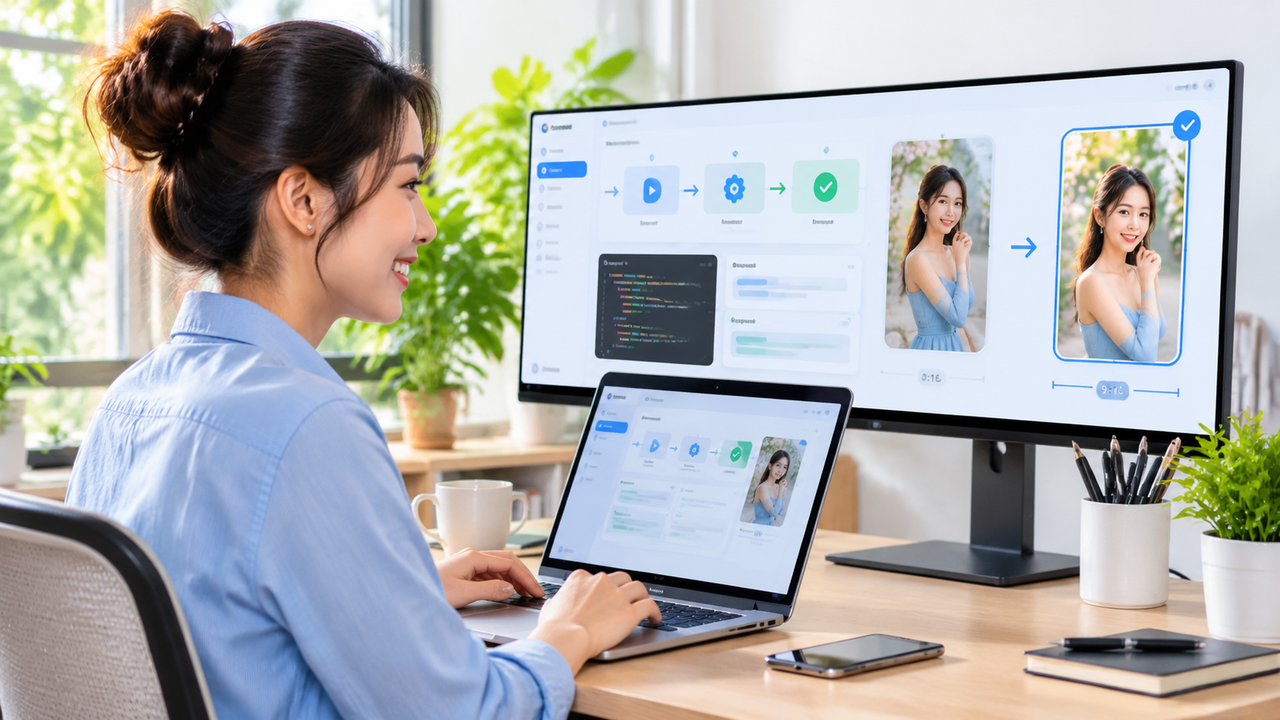
Với RevidAPI, bạn cần tách yêu cầu “tạo video có bố cục dọc” khỏi thao tác “xuất đúng 9:16”. Viết “dành cho bản dọc” trong `prompt` chưa chứng minh tệp trả về có tỷ lệ đó; dữ liệu được cung cấp chưa xác nhận tham số đổi tỷ lệ của endpoint tạo video.
Chọn nơi dựng workflow Bạn có thể bắt đầu bằng AI Studio Workflow hoặc dùng workflow JSON với n8n. Ba điểm vào trong brief phục vụ các việc khác nhau:
| Công cụ | Thao tác | Dùng khi nào |
|---|---|---|
| AI Studio Workflow | Dựng quy trình kéo-thả | Muốn nối các bước trên giao diện |
| Hub workflow n8n | Tìm workflow tham khảo | Cần xem cấu trúc trước khi triển khai |
| n8n | Import workflow JSON | Đã có tệp quy trình để cấu hình |
Gọi API tạo video Lấy khóa tại API Marketplace — Lấy API Key. Đoạn gọi ngắn sau thể hiện cách gửi `prompt` và xác thực bằng Bearer:
curl -X POST "https://revidapi.com/v1/video/generate" \ -H "Authorization: Bearer YOUR_API_KEY" \ -H "Content-Type: application/json" \ -d '{"prompt":"Video sản phẩm bố cục trung tâm, dành cho bản dọc"}'
curl -X POST "https://revidapi.com/v1/video/generate" \ -H "Authorization: Bearer YOUR_API_KEY" \ -H "Content-Type: application/json" \ -d '{"prompt":"Video sản phẩm bố cục trung tâm, dành cho bản dọc"}'Thay `YOUR_API_KEY` bằng khóa
của bạn. Đây chưa phải cấu hình đầy đủ: trước khi chạy, bổ sung trường `model` bằng mã model được hỗ trợ và kiểm tra tài liệu của model về tham số tỷ lệ. Không tự thêm `aspect_ratio` nếu tài liệu chưa xác nhận.
Tách tạo, tải và xử lý API tạo video nhận yêu cầu sinh nội dung; API tải video lấy tệp nguồn; node xử lý trong workflow mới đảm nhiệm đổi khung nếu có hỗ trợ. Với yêu cầu bàn giao bản 9:16, hãy kiểm tra kích thước tệp đầu ra trước khi nối sang bước phân phối. Chỉ một câu trong `prompt` chưa đủ để cam kết đúng khung.
Câu hỏi thường gặp về tỷ lệ khung hình video và RevidAPI
Video TikTok nên dùng tỷ lệ nào?
Dùng 9:16 cho video dọc hiển thị trên TikTok. Đây cũng là tỷ lệ thường dùng cho Instagram Reels và YouTube Shorts trên điện thoại; nếu đưa video ngang vào khung này, chủ thể có thể bị cắt.
YouTube video thường nên dùng tỷ lệ nào?
Dùng 16:9 cho video YouTube thông thường, website và màn hình máy tính. Một tệp 1920×1080 là ví dụ
của 16:9; con số 1920×1080 là độ phân giải, không phải tên của tỷ lệ.
Có nên dùng một tỷ lệ cho mọi nền tảng không?
Không nên; hãy xuất phiên bản theo vị trí hiển thị và nền tảng. Video dọc 9:16, video ngang 16:9 và video vuông 1:1 phục vụ các cách hiển thị khác nhau, nên chỉ đổi kích thước tệp mà không kiểm tra crop có thể làm mất sản phẩm hoặc phụ đề.
Tỷ lệ khung hình có giống độ phân giải không?
Không; tỷ lệ mô tả hình dạng, còn độ phân giải mô tả số điểm ảnh. Hai tệp 1280×720 và 1920×1080 đều là 16:9, nhưng tệp thứ hai có nhiều điểm ảnh hơn.
Làm sao bắt đầu workflow với RevidAPI?
Kiểm tra tài liệu tại `https://revidapi.com/dashboard/docs`, lấy API key ở `https://revidapi.com/dashboard`, rồi thử endpoint phù hợp với quy trình. Với video tạo mới, kiểm tra model qua `GET /v1/video/models` trước khi gửi `POST /v1/video/generate`; hãng chưa công bố trong dữ liệu này một giá credit cụ thể cho endpoint tạo video.
Khám phá workflow miễn phí tại AI Tạo ảnh & Video và lấy API key tại API Marketplace RevidAPI.
Khám phá API Marketplace RevidAPI — lấy API key miễn phí · Nhóm Zalo hỗ trợ · revidapi@gmail.com