

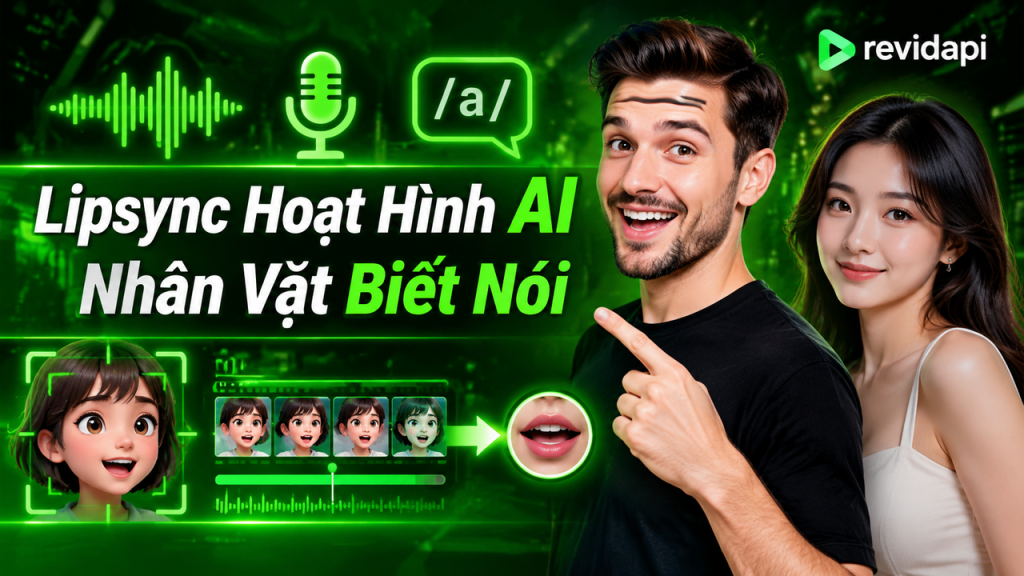

Lipsync hoạt hình là cách dùng AI để đồng bộ chuyển động miệng của nhân vật với lời thoại, tạo video kể chuyện, dubbing hoặc marketing có nhân vật biết nói. Bạn sẽ biết nên bắt đầu từ ảnh hoạt hình hay video nhân vật có sẵn, chuẩn bị tệp giọng nói ra sao và kiểm tra những lỗi dễ thấy trước khi đăng. Bài viết cũng đi qua quy trình từ tải ảnh khuôn mặt rõ đến tạo video, gồm cả trường hợp dùng lời thoại, bài hát hoặc bản thu cho video giải thích và bản địa hóa. Một số công cụ cho phép nhập ảnh, avatar, video nhân vật cùng văn bản hoặc âm thanh; vì vậy bạn cần đối chiếu đầu vào thực tế thay vì mặc định mọi nền tảng hoạt động giống nhau.
Tóm tắt nhanh
- Đầu vào cơ bản là ảnh hoặc video có vùng mặt nhìn rõ, kèm văn bản hay tệp âm thanh lời nói.
- Quy trình phổ biến gồm tải nhân vật, thêm âm thanh, tạo video rồi kiểm tra khẩu hình, từ bị cắt và khoảng lặng.
- Kết quả phù hợp với kể chuyện, lồng tiếng, localization và video giải thích; khuôn mặt bị che hoặc âm thanh nhiều tạp âm cần được xử lý trước.
Lipsync hoạt hình là gì?
Một nhân vật hoạt hình có thể có hình đẹp nhưng vẫn trông “đơ” nếu miệng không khớp câu thoại. Ví dụ, âm thanh phát âm “ba” nhưng môi chỉ hé theo một nhịp chậm hơn; người xem sẽ nhận ra độ lệch này ngay cả khi không biết kỹ thuật lipsync. Lipsync hoạt hình là cách dùng AI để đồng bộ chuyển động miệng của nhân vật với lời thoại. Hệ thống phân tích tín hiệu âm thanh, gồm nhịp nói và các âm phát ra, rồi tạo hoặc điều chỉnh khẩu hình theo từng đoạn. Khẩu hình chỉ là một phần: mắt, đầu và biểu cảm có thể được thay đổi tùy công cụ, nhưng không nên mặc định rằng mọi hệ thống đều xử lý các phần này giống nhau. Đầu vào thường có hai kiểu. Với ảnh tĩnh, bạn tải một ảnh nhân vật hoạt hình nhìn rõ mặt, vùng miệng không bị tóc hoặc vật thể che, rồi thêm văn bản hoặc tệp âm thanh để tạo video nhân vật biết nói. Kết quả là một cảnh mới được dựng từ một khung hình ban đầu; ảnh không tự biến thành video hoàn chỉnh có sẵn chuyển động cơ thể. Với video nhân vật có sẵn, hệ thống phải bám vào chuỗi khung hình đang tồn tại. Bạn đưa video và lời thoại mới, chẳng hạn bản tiếng Việt thay cho bản tiếng Anh, để điều chỉnh khẩu hình theo âm thanh mới. Cách này phù hợp hơn với dubbing hoặc localization khi cần giữ bối cảnh, góc máy và hành động trong video, nhưng mức khớp còn phụ thuộc vào việc vùng miệng có nhìn thấy đủ trong từng cảnh hay không.
Đầu vào tối thiểu cần có Một workflow cơ bản cần nhân vật rõ mặt và lời thoại dưới dạng văn bản hoặc tệp âm thanh. Khi dùng ảnh, nên kiểm tra trước khuôn mặt, vùng miệng và hướng nhìn; khi dùng video, hãy nghe lại âm thanh để phát hiện tiếng nền, từ bị cắt hoặc khoảng lặng dài. Từ bộ đầu vào này, bạn có thể tạo cảnh kể chuyện, bài giảng có avatar, quảng cáo có nhân vật, hoặc bản lồng tiếng cho một video đã quay.
Lipsync hoạt hình làm được gì qua từng loại đầu vào?
| Cột 1 | Cột 2 | Cột 3 | Cột 4 | Cột 5 |
|---|---|---|---|---|
| Một workflow lipsync hoạt hình thường nhận ảnh hoặc video nhân vật cùng văn bản, giọng nói, bài hát hay tệp âm thanh đã thu, rồi tạo cảnh trong đó miệng chuyển động theo phần tiếng. Không phải công cụ nào cũng nhận đủ các loại đầu vào này, nên bạn cần kiểm tra định dạng được hỗ trợ trước khi đưa asset vào xử lý. Với ảnh tĩnh, công cụ có thể biến một nhân vật hoạt hình hoặc avatar thành nhân vật biết nói trước máy quay. Kết quả phù hợp với video giải thích ngắn, lời dẫn cho bài đăng bán hàng hoặc một đoạn hội thoại mở đầu. Vùng miệng phải nhìn thấy rõ; ảnh nhân vật quay nghiêng, bị che miệng hoặc có miệng quá nhỏ sẽ khó cho ra chuyển động dễ kiểm tra. Với video nhân vật có sẵn, lipsync được dùng để thay hoặc đồng bộ lại lời thoại. Đây là đầu vào phù hợp cho dubbing và localization: bạn giữ cảnh quay, thay bằng bản thu ngôn ngữ khác, rồi kiểm tra xem nhịp câu mới có khớp với thời lượng cảnh hay không. Một bản thoại dài hơn bản gốc có thể khiến khẩu hình khớp tiếng nhưng hành động và điểm cắt cảnh bị lệch. | Khả năng | Đầu vào thường gặp | Kết quả kỳ vọng | Điểm cần kiểm tra |
| Đồng bộ lời thoại | Ảnh hoặc video nhân vật, tệp giọng nói | Miệng chuyển động theo lời thoại | Khuôn mặt rõ, tiếng không bị âm nền che | |
| Tạo nhân vật biết nói từ ảnh | Ảnh hoạt hình hoặc avatar, văn bản hay âm thanh | Video nhân vật nói trước máy quay | Vùng miệng không bị tóc, tay hoặc chữ che | |
| Dubbing, localization | Video có sẵn và bản thoại ngôn ngữ mới | Phiên bản cảnh nói bằng ngôn ngữ khác | Độ dài câu, khoảng lặng và điểm cắt có khớp | |
| Video giải thích | Nhân vật, kịch bản, âm thanh thu sẵn | Cảnh trình bày nội dung bằng nhân vật | Có cần thêm phụ đề, hình minh họa hoặc cảnh chuyển | Bài hát và âm thanh thu trực tiếp cũng có thể dùng trong workflow nếu công cụ công bố hỗ trợ. Với nội dung nói dài hơn, bạn nên chia bản thu thành các đoạn theo câu hoặc cảnh để dễ phát hiện từ bị cắt, khoảng lặng bất thường và đoạn miệng lệch tiếng. Phần hình ảnh sau đó vẫn có thể cần hậu kỳ thêm chữ, phụ đề hoặc cảnh minh họa. |
Quy trình n8n từ content brief đến video lipsync
Một workflow n8n nên bắt đầu bằng một content brief có trường bắt buộc, thay vì nhận một file âm thanh rời rồi đoán phần còn thiếu. Tối thiểu, brief cần có `topic`, `character_id`, `language`, `script`, `audio_file`, `output_format` và `reviewer`. Ví dụ, một video kể chuyện bằng tiếng Việt có thể ghi rõ nhân vật `meo_cam_01`, khung hình dọc 9:16, thời lượng mục tiêu và thư mục lưu bản nháp. Dùng `Webhook` nếu brief đến từ form hoặc hệ thống quản lý nội dung; dùng `Manual Trigger` khi dựng thử một cảnh. Sau đó nối sang `Set` hoặc `Edit Fields` để đưa tên trường về một cấu trúc thống nhất. Một node `IF` có thể chặn workflow khi thiếu `script`, `audio_file` hoặc `character_id`, thay vì gửi tác vụ thiếu dữ liệu. Nhánh lỗi nên ghi `status: rejected`, trường bị thiếu và thời điểm kiểm tra để người phụ trách sửa đúng chỗ.
2. Chuẩn hóa asset và âm thanh Node `Code` hoặc `Set` nên tạo tên file theo mẫu như `2026-09-17_meo-cam_01_vi_scene-03.wav` và `2026-09-17_meo-cam_01_scene-03.png`. Giữ riêng ảnh nhân vật, lời thoại, âm thanh và video đầu ra; không ghi đè file gốc sau mỗi lần chạy. Trước khi chuyển bước, kiểm tra ảnh có thấy rõ vùng miệng, lời thoại có bị cắt từ đầu hoặc cuối, âm thanh nền có che tiếng nói và khoảng lặng có quá dài hay không. Đây là các điểm đầu vào thường ảnh hưởng trực tiếp đến việc khớp khẩu hình.
3. Gửi tác vụ và theo dõi trạng thái Node `HTTP Request` gửi payload đã chuẩn hóa đến dịch vụ lipsync mà bạn chọn, còn thông tin xác thực nên nằm trong credential
của n8n thay vì viết thẳng trong JSON. Lưu ngay `job_id`, `request_id`, tên asset và phiên bản prompt nếu hệ thống trả về các trường này. Một node `Wait` đặt khoảng nghỉ giữa các lần kiểm tra, sau đó `HTTP Request` khác hỏi trạng thái. Dùng `IF` để tách ba nhánh `completed`, `failed` và trạng thái đang xử lý; đặt số lần polling tối đa, chẳng hạn 20 lần, để lỗi dịch vụ không làm workflow chạy vô hạn.
| Bước | Node hoặc nhiệm vụ | Kết quả cần lưu |
|---|---|---|
| 1 | Nhận content brief bằng `Webhook` hoặc `Manual Trigger` | Chủ đề, lời thoại, ngôn ngữ, nhân vật và định dạng đầu ra |
| 2 | Chuẩn hóa dữ liệu bằng `Set`, `Edit Fields` hoặc `Code` | Ảnh nhân vật, nội dung sạch và tên file thống nhất |
| 3 | Chuẩn bị âm thanh và kiểm tra đầu vào | Tệp thoại có tên rõ ràng, trạng thái kiểm tra và ghi chú lỗi |
| 4 | Gửi tác vụ bằng `HTTP Request` | Mã tác vụ hoặc trạng thái tiếp nhận |
| 5 | Polling bằng `Wait`, `HTTP Request` và `IF` | Kết quả hoàn tất, lỗi hoặc số lần đã kiểm tra |
| 6 | Tải video và review thủ công | Tệp đầu ra, người duyệt và trạng thái được chấp nhận hoặc cần sửa |
4. Tải xuống, review và lưu phiên bản Khi trạng thái là `completed`, dùng node tải file rồi ghi vào thư mục hoặc kho lưu trữ có mã cảnh. Người review cần xem toàn bộ video, không chỉ một khung hình: kiểm tra miệng ở phụ âm, đoạn có khoảng lặng, điểm cắt cảnh và lỗi hình ảnh quanh mắt hoặc tóc. Nếu sai, cập nhật `review_status: revise`, giữ video lỗi cùng `job_id`, rồi chạy lại từ node chuẩn bị hoặc gửi tác vụ; không chạy lại toàn bộ brief nếu asset và âm thanh vẫn hợp lệ.
Giới hạn, chi phí và khi nào không nên dùng lipsync hoạt hình
Một nhân vật hoạt hình quay nghiêng, có miệng nhỏ hoặc bị tóc che sẽ khiến bạn khó xác định khẩu hình đã khớp hay chưa. Với ảnh tĩnh, vấn đề còn rõ hơn: AI có thể tạo chuyển động miệng, nhưng không bảo đảm mắt, tóc và đường nét quanh mặt giữ nguyên trong toàn bộ clip.
Chất lượng phụ thuộc vào cả ảnh và âm thanh Âm thanh nền, từ bị cắt ở đầu hoặc cuối câu và khoảng lặng dài đều làm nhịp mở miệng khó khớp. Vì vậy, một ảnh nhân vật rõ mặt vẫn có thể cho kết quả kém nếu tệp thoại lẫn tiếng quạt, nhạc nền hoặc có đoạn ngắt bất thường. Trước khi tạo video, bạn nên nghe lại lời thoại và kiểm tra riêng những câu có phụ âm đầu, từ ngắn hoặc nhiều khoảng nghỉ. Kết quả cũng có thể làm thay đổi tóc, mắt, chữ trên ảnh và chuyển động nền. Đây là rủi ro thực tế với ảnh có logo cửa hàng, phụ đề cố định hoặc nhiều chi tiết phía sau nhân vật. Hãy phát toàn bộ clip, không chỉ xem vài giây đầu; kiểm tra khẩu hình, âm thanh, chữ và từng khung hình trước khi xuất bản.
Chi phí và trường hợp nên tránh Chưa có bảng giá, hạn mức xử lý hoặc điều kiện truy cập
được nguồn chính thức xác nhận trong dữ liệu hiện tại, nên không nên chốt ngân sách dựa trên một con số tìm thấy trên trang giới thiệu. Bạn cần kiểm tra tài liệu và trang thanh toán hiện hành
của đúng công cụ trước khi đưa vào workflow. Không nên dùng lipsync hoạt hình cho video cần khẩu hình chính xác cao, chẳng hạn nội dung đào tạo phát âm hoặc quảng cáo có chữ nằm sát miệng, nếu quy trình không có bước duyệt thủ công. Với các trường hợp đó, hãy giữ bản gốc, xuất bản thử một đoạn ngắn rồi chỉ phát hành
sau khi người kiểm duyệt xem hết video.
Hai tình huống dùng lipsync hoạt hình tại Việt Nam
Creator xây series với mascot cố định Một nhóm creator có thể dùng cùng một mascot cho series kể chuyện ngắn bằng tiếng Việt: chuẩn hóa một bộ ảnh nhân vật, viết nhiều đoạn thoại theo từng cảnh, tạo tệp âm thanh rồi đưa ảnh và tiếng vào công cụ lipsync. Cách này phù hợp với nội dung truyện ngắn, bài học thiếu nhi hoặc video giải thích đăng đều mỗi tuần, vì nhân vật giữ
được nhận diện giữa các tập. Quy trình thực tế nên tách thành từng cảnh thay vì ghép một đoạn thoại dài ngay từ đầu. Nhóm có thể đặt tên tệp như `tap-03-canh-01.wav` và `tap-03-canh-01.mp4`, kiểm tra khuôn mặt, vùng miệng, âm thanh nền và các từ tiếng Việt bị cắt trước khi xuất bản. Sau khi tạo video, người biên tập cần xem lại khẩu hình, điểm chuyển cảnh và chữ trên màn hình; đây là kịch bản minh họa, không phải số liệu kết quả thực tế. Nếu mascot có mắt, tóc hoặc phụ kiện che một phần miệng, nhóm nên thử một cảnh thoại ngắn trước khi làm cả tập. Với cảnh nhân vật quay nghiêng hoặc có miệng rất nhỏ, bản xem trước giúp phát hiện sớm lỗi hình ảnh mà không phải xử lý lại toàn bộ chuỗi video.
Marketer dùng nhân vật thương hiệu Đội marketing có thể tạo video giải thích sản phẩm bằng nhân vật đại diện, chẳng hạn hướng dẫn khách mở tài khoản, dùng tính năng trong ứng dụng hoặc hiểu một điều khoản trên bao bì. Họ chuẩn bị ảnh nhân vật, bản thoại tiếng Việt và các lớp chữ minh họa; lipsync xử lý phần nhân vật nói, còn dựng video vẫn cần kiểm tra bố cục và nhịp thông tin. Trước khi phát hành, đội cần đọc lại tên thương hiệu, tên sản phẩm, từ viết tắt và các con số trong lời thoại. Một câu phát âm sai tên ứng dụng hoặc đọc nhầm `2,5%` thành “hai phần trăm năm” có thể khiến video phải thu lại. Họ cũng nên đối chiếu phụ đề với âm thanh, kiểm tra quyền sử dụng ảnh nhân vật, logo, nhạc nền và asset
của bên thứ ba. Cách dùng này phù hợp cho quảng cáo, video hướng dẫn, nội dung giáo dục sản phẩm và bản địa hóa một video sang tiếng Việt. Tuy nhiên, nếu video có thông tin pháp lý, giá bán hoặc cam kết dịch vụ, người phụ trách nội dung vẫn phải duyệt bản cuối bằng mắt và tai; khẩu hình khớp không thay thế bước kiểm duyệt thông điệp.
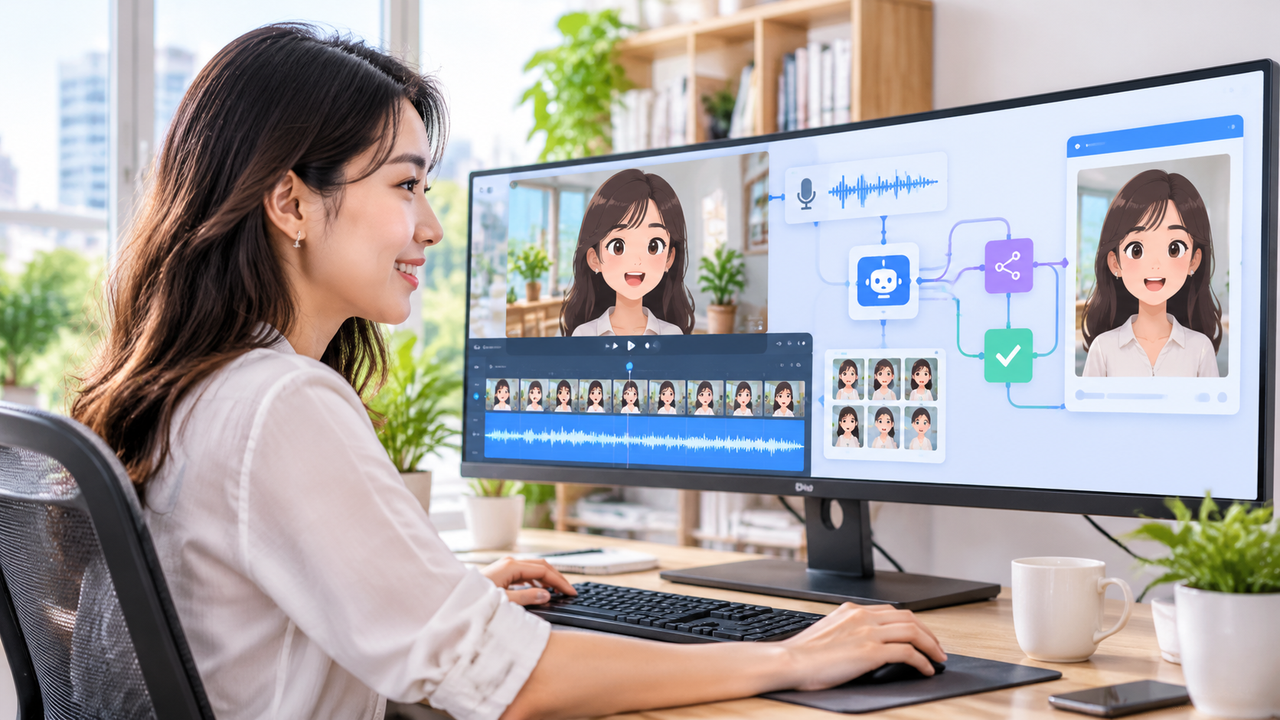
Làm lipsync hoạt hình trên RevidAPI bằng AI Studio hoặc n8n
Nếu cần tự động hóa lipsync hoạt hình, bạn có thể dựng luồng kéo-thả trong AI Studio hoặc nối các bước bằng n8n; tuy nhiên, endpoint lipsync riêng của RevidAPI chưa được dữ liệu này xác nhận.
Chọn AI Studio hay n8n AI Studio hợp với lúc bạn muốn chạy từng bước và xem đầu vào, đầu ra ngay trên giao diện. Hãy tách workflow thành các khối: nhận ảnh nhân vật, nhận tệp thoại, gửi tác vụ, kiểm tra trạng thái và lưu video. Chỉ nối endpoint nào đang xuất hiện trong tài liệu hiện hành; không tự suy ra rằng `/v1/video/generate` đã nhận ảnh khuôn mặt và âm thanh để làm lipsync. n8n hợp hơn khi brief phải đi qua nhiều bước lặp lại. Một luồng có thể nhận JSON gồm `character_asset`, `voice_file`, `language` và `review_status`, sau đó dùng HTTP Request, Wait, IF và bước lưu tệp. Với tác vụ bất đồng bộ, hãy lưu `job_id` ngay
sau khi gửi request; nhánh thành công mới được tải kết quả, còn nhánh lỗi giữ lại response để kiểm tra.
Kiểm tra endpoint trước khi triển khai Bắt đầu bằng việc lấy danh sách model video. Giá và model phải đọc từ endpoint này, không ghi cứng `MODEL_TU_DANH_SACH` vào production:
curl -X GET "https://revidapi.com/v1/video/models" \ -H "x-api-key: YOUR_API_KEY"
curl -X GET "https://revidapi.com/v1/video/models" \ -H "x-api-key: YOUR_API_KEY"Nếu tài liệu xác nhận use case
của bạn được hỗ trợ, n8n hoặc AI Studio có thể gửi tác vụ như sau:
curl -X POST "https://revidapi.com/v1/video/generate" \\ -H "x-api-key: YOUR_API_KEY" \\ -H "Content-Type: application/json" \\ -d '{"model":"MODEL_TU_DANH_SACH","prompt":"Tạo cảnh nhân vật hoạt hình nói theo lời thoại đã cung cấp"}'Response cần được lưu lại để lấy `id`, rồi kiểm tra bằng `GET https://revidapi.com/v1/video/jobs/{id}`. Prompt không thay thế cho việc truyền tệp thoại hoặc ảnh nếu schema của model yêu cầu trường khác. Dữ liệu hiện có chưa xác nhận schema lipsync, giá credit hay endpoint `/v1/tts`, nên không nên đưa đoạn `curl` đó vào workflow. Trong n8n, đặt API key ở Credentials thay vì node Set hoặc expression dễ bị ghi vào execution log. Trong AI Studio, kiểm tra quyền truy cập endpoint trước khi chạy batch; dùng một asset thử nghiệm, review miệng và nhịp thoại, rồi mới cho phép luồng lưu video. Xem thêm trang Lipsync & Voice Clone và tài liệu tại dashboard để đối chiếu schema hiện tại.
Câu hỏi thường gặp về lipsync hoạt hình
Năm câu hỏi dưới đây tập trung vào đầu vào, chất lượng ảnh, mục đích sử dụng và khả năng kết nối API. Bạn nên thử một đoạn thoại ngắn trước khi đưa quy trình vào sản xuất hàng loạt.
Lipsync hoạt hình là gì? Đây là cách dùng AI để đồng bộ chuyển động miệng
của nhân vật với lời thoại hoặc âm thanh, từ đó tạo cảnh nhân vật biết nói cho kể chuyện, dubbing hoặc video marketing.
Cần chuẩn bị gì để làm lipsync?
Bạn cần ảnh hoặc video nhân vật, cùng tệp âm thanh lời nói hoặc bài hát nếu công cụ hỗ trợ. Hãy nghe lại tệp trước khi tải lên để phát hiện tiếng ồn nền, từ bị cắt và khoảng lặng quá dài.
Ảnh nhân vật thế nào phù hợp?
Ảnh nên cho thấy rõ khuôn mặt và vùng miệng, ít vật thể che khuất, bố cục ổn định. Khuôn mặt quá nghiêng, miệng quá nhỏ hoặc bị tóc che
sẽ khiến bạn khó kiểm tra chuyển động đầu ra.
Lipsync hoạt hình dùng vào việc gì?
Bạn có thể dùng cho video kể chuyện, bài giảng, video giải thích, dubbing và bản địa hóa. Với bản thoại mới, cần kiểm tra nhịp câu có còn khớp với cảnh và phụ đề hay không.
RevidAPI có endpoint lipsync riêng không? Dữ liệu hiện có chưa xác nhận endpoint lipsync riêng
của RevidAPI. Hãy kiểm tra tài liệu tại https://revidapi.com/dashboard/docs và quyền truy cập tài khoản trước khi viết workflow; không nên tự suy ra endpoint từ tên sản phẩm hoặc một URL cũ.
Dữ liệu FAQPage
| @type | name | acceptedAnswer.text |
|---|---|---|
| Question | Lipsync hoạt hình là gì? | Đây là cách dùng AI để đồng bộ chuyển động miệng của nhân vật với lời thoại hoặc âm thanh, tạo cảnh nhân vật biết nói cho kể chuyện, dubbing hoặc video marketing. |
| Question | Cần chuẩn bị gì để làm lipsync? | Cần ảnh hoặc video nhân vật và tệp âm thanh lời nói hoặc bài hát nếu công cụ hỗ trợ; nên kiểm tra tiếng ồn nền, từ bị cắt và khoảng lặng trước khi tải lên. |
| Question | Ảnh nhân vật thế nào phù hợp? | Ảnh cần rõ khuôn mặt và vùng miệng, ít vật thể che khuất, bố cục ổn định; mặt nghiêng hoặc miệng quá nhỏ sẽ khó kiểm tra đầu ra. |
| Question | Lipsync hoạt hình dùng vào việc gì? | Có thể dùng cho kể chuyện, giáo dục, video giải thích, dubbing và bản địa hóa; bản thoại mới vẫn cần được kiểm tra nhịp với cảnh và phụ đề. |
| Question | RevidAPI có endpoint lipsync riêng không? | Chưa có xác nhận trong dữ liệu hiện có; hãy kiểm tra https://revidapi.com/dashboard/docs và quyền truy cập tài khoản trước khi triển khai workflow. |
Khám phá workflow miễn phí tại AI Tạo ảnh & Video và lấy API key tại API Marketplace RevidAPI.
Khám phá API Marketplace RevidAPI — lấy API key miễn phí · Nhóm Zalo hỗ trợ · revidapi@gmail.com