




Tạo ảnh biết nói AI là biến một ảnh chân dung thành video có lời thoại từ văn bản hoặc âm thanh, với giọng nói và chuyển động môi được ghép theo nội dung nói. Bài này giúp bạn chọn ảnh đầu vào, chuẩn bị kịch bản hoặc bản thu, tạo bản thử và kiểm tra các lỗi dễ thấy ở miệng, răng, cằm và ánh mắt. Luồng này phù hợp khi bạn cần video người nói cho giới thiệu sản phẩm, hướng dẫn nội bộ hoặc nội dung mạng xã hội. BIGVU mô tả quy trình tải ảnh chân dung, thêm kịch bản và chọn giọng nói; HeyGen cũng mô tả việc tạo khuôn mặt nói chuyện từ một ảnh bằng văn bản hoặc âm thanh. Các công cụ không dùng cùng một bộ điều khiển, nên phần hướng dẫn sẽ tách rõ khả năng đã được công bố với kết quả bạn cần tự kiểm tra.
Tóm tắt nhanh
- Đầu vào có thể là văn bản hoặc file âm thanh; bản thu sẵn giữ
được cách phát âm tên riêng của bạn.
- Ảnh nên cho thấy rõ vùng miệng và cằm để dễ phát hiện lỗi khẩu hình trong bản xem thử.
- PixelFox công bố các điều khiển như biên độ miệng, biên độ đầu và tần suất chớp mắt; không nên mặc định công cụ khác cũng có các nút này.
Ảnh biết nói khác avatar AI và video chuyển động từ ảnh thế nào?
Điểm dễ nhầm nằm ở đầu ra: cùng bắt đầu bằng một ảnh chân dung, nhưng chỉ một số công cụ tạo thêm lời thoại, giọng nói và khẩu hình khớp với âm thanh. Luồng cơ bản là ảnh khuôn mặt + kịch bản văn bản hoặc tệp âm thanh → video trong đó miệng, môi và một phần đầu chuyển động theo câu nói. BIGVU mô tả quy trình tải ảnh chân dung, thêm kịch bản rồi chọn giọng nói để tạo video nói chuyện (BIGVU). Ảnh biết nói tập trung vào việc làm cho một khuôn mặt tĩnh phát lời. Ví dụ, bạn đưa ảnh người bán hàng và câu “Mẫu này có ba màu” vào công cụ; kết quả cần thể hiện câu đó bằng giọng đọc và chuyển động miệng tương ứng. HeyGen mô tả công cụ của họ theo hướng tạo khuôn mặt nói chuyện từ một ảnh, với môi đồng bộ từ văn bản hoặc âm thanh (HeyGen). Vì vậy, một video 10 giây có câu thoại vẫn thuộc nhóm này dù ảnh ban đầu chỉ là một khung hình. Avatar AI đại diện người dùng thường là một nhân vật được thiết lập để xuất hiện lặp lại trong nhiều video, chẳng hạn avatar của nhân viên tư vấn đọc các kịch bản khác nhau. Ảnh biết nói có thể chỉ xử lý một ảnh và một đoạn âm thanh; nó không mặc nhiên có hồ sơ nhân vật, giọng cố định, thư viện cảnh hay khả năng đứng trong nhiều bối cảnh. Bạn nên xem công cụ đang tạo “video từ ảnh” hay đang quản lý một avatar dùng lâu dài. Video chuyển động từ ảnh lại là nhóm rộng hơn. Công cụ có thể làm tóc, vai, nền hoặc góc máy chuyển động nhưng không tạo lời thoại và không đồng bộ môi. Một ảnh phong cảnh có hiệu ứng zoom là ví dụ rõ; một ảnh người quay đầu theo nhạc cũng chưa phải ảnh biết nói. Nếu giao diện chỉ nhận ảnh và mô tả chuyển động, hãy kiểm tra riêng xem nó có ô văn bản, đầu vào âm thanh và cơ chế lipsync hay không.
Văn bản, bản thu và điều khiển chuyển động dùng vào việc gì?
| Cột 1 | Cột 2 | Cột 3 | Cột 4 | Cột 5 |
|---|---|---|---|---|
| Văn bản và bản thu giải quyết hai đầu vào khác nhau. Khi công cụ có giọng đọc tích hợp, bạn nhập kịch bản để hệ thống tạo âm thanh rồi đồng bộ khẩu hình. Khi đã có file ghi âm, công cụ dùng chính nhịp, cao độ và cách phát âm trong file đó. BIGVU mô tả luồng tải ảnh chân dung, thêm kịch bản và giọng nói; HeyGen cũng nêu khả năng tạo khuôn mặt nói từ văn bản hoặc âm thanh. | Khả năng | Đầu vào | Kết quả mong đợi | Điều cần kiểm tra |
| Tạo lời nói từ văn bản | Kịch bản, ngôn ngữ, giọng đọc nếu có | File âm thanh và miệng khớp với lời thoại | Tên riêng, số tiền, dấu câu và cách đọc tiếng Việt | |
| Dùng bản thu có sẵn | MP3 hoặc định dạng được công cụ nhận | Video giữ phần thể hiện giọng nói đã ghi | Âm lượng, tạp âm, khoảng lặng và quyền sử dụng giọng | |
| Đồng bộ khẩu hình | Ảnh rõ mặt kèm văn bản hoặc âm thanh | Miệng mở theo âm tiết trong đoạn nói | Răng, môi, cằm và các âm tiết nhanh | |
| Điều khiển chuyển động | Ảnh, lời thoại và các thanh điều chỉnh | Đầu, miệng, mắt chuyển động theo mức đặt | Công cụ có công bố từng thanh hay chỉ cho bản xem thử |
Điều khiển chuyển động cần đọc đúng phạm vi
Giao diện Face Talking của PixelFox công bố các lựa chọn như biên độ miệng, biên độ đầu và tần suất chớp mắt. Bạn có thể giảm biên độ đầu khi ảnh chân dung bị rung giả, hoặc tăng chớp mắt khi bản thử trông quá tĩnh. Đây là ví dụ riêng của PixelFox, không phải bộ điều khiển mặc định của mọi công cụ. Trước khi chọn công cụ, hãy tách thông tin đã công bố khỏi khả năng cần thử trực tiếp. Trang sản phẩm có thể ghi “đồng bộ môi”, nhưng bạn vẫn cần xuất một đoạn có âm “m”, “p”, tên thương hiệu và con số như “129.000 đồng” để kiểm tra. Không có dữ liệu xác nhận thì chưa nên kết luận giọng tiếng Việt, định dạng file hay mức tự nhiên sẽ giống nhau giữa các nền tảng.
Cách tạo video người nói từ ảnh chân dung qua 5 bước
| Bước | Mô tả | API / Node |
|---|---|---|
| 1. Chuẩn bị ảnh | Chọn ảnh rõ mặt, không có vật che miệng. Xác nhận bạn được phép dùng ảnh và giọng nói cho video dự định đăng. | Nguồn ảnh; duyệt thủ công |
| 2. Soạn lời thoại | Viết đoạn ngắn, mỗi câu một ý. Đọc lại tên riêng, số tiền, ngày tháng và dấu câu. | Nhập văn bản; duyệt thủ công |
| 3. Duyệt âm thanh | Tạo giọng đọc từ văn bản rồi nghe hết bản thử. Nếu đã có bản thu phù hợp, dùng bản đó và bỏ qua TTS. | TTS hoặc nguồn âm thanh |
| 4. Tạo video thử | Tải ảnh và âm thanh đã duyệt vào công cụ talking photo, kiểm tra đúng cặp tệp rồi chạy tạo video. | Talking photo |
| 5. Duyệt và xuất bản | Sửa phụ đề, xem bố cục trên kênh đích, xuất tệp rồi kiểm tra lại trước khi đăng. | Biên tập; duyệt thủ công |
Những chỗ dễ phải làm lại Ở bước chọn ảnh, hãy mở ảnh đủ lớn để kiểm tra vùng miệng trước khi tải lên. Khẩu trang, tay che mặt hoặc tóc phủ môi là lý do để chọn ảnh khác. Nếu dùng ảnh đồng nghiệp, cần xác nhận cả việc đưa khuôn mặt vào video có lời thoại, thay vì chỉ dựa vào quyền sử dụng ảnh chụp. Với kịch bản, tách phần chữ để đọc khỏi phần chữ hiển thị. Chẳng hạn, phụ đề có thể ghi “19/5”, còn đầu vào giọng đọc viết “ngày mười chín tháng năm”. Nghe lại cách đọc trước khi tạo video; đừng chờ đến lúc xuất bản mới phát hiện tên người bị đọc sai. Khi thay lời thoại, hãy tạo lại âm thanh rồi chọn lại đúng tệp ở bước 4. Một lỗi dễ gặp là sửa văn bản nhưng vẫn đưa bản thu cũ vào tác vụ talking photo. Dùng tên như `loi-thoai-v2.wav` để nhận ra phiên bản cần chọn. Ở bước cuối, mở bản nháp trên điện thoại trong giao diện kênh định đăng. Kiểm tra phụ đề có bị nút giao diện che không, khuôn mặt có bị cắt khi đổi khung hình không, rồi nghe lại chính tệp đã xuất.
Kiểm tra khẩu hình, chi phí và điều kiện sử dụng trước khi trả tiền
Một đoạn nói trông ổn khi thu nhỏ vẫn có thể lộ răng nhấp nháy hoặc cằm méo khi xem toàn màn hình. Trước khi mua gói, bạn nên đánh giá bản thử ở kích thước dự định đăng.
Soi miệng và độ ổn định khuôn mặt Xem ở tốc độ thường để nhận ra cảm giác lệch tiếng, rồi tạm dừng tại đoạn miệng đóng–mở. Chú ý các âm cần khép môi như “m”, “b”, “p”; kiểm tra răng có đổi hình, viền môi có rung và cằm có biến dạng không. Khi đầu chuyển động, quan sát mắt, má và đường viền mặt có bị trượt theo. Chất lượng phụ thuộc công cụ và đầu vào; không thể cam kết luôn tự nhiên. Nếu bản thử lộ lỗi ở câu có tên thương hiệu, đừng mặc định mua gói cao hơn sẽ sửa được.
Kiểm tra cách tính tiền và quyền sử dụng Trước khi thanh toán, đọc trang giá và điều khoản để xác minh:
- Phí tính theo lượt tạo, thời lượng hay credit; lượt thất bại có bị trừ không.
- Giới hạn dung lượng, định dạng ảnh và âm thanh, độ dài mỗi tác vụ.
- Bản tải xuống có watermark không; gói định mua có cho phép dùng thương mại không. Tính tổng ngân sách bằng phí tạo thử + phí tạo lại + phí xuất bản bỏ watermark nếu có + công hậu kỳ. Ví dụ, sửa lời thoại sau khi dựng có thể kéo theo việc tạo lại video và căn lại phụ đề.
Khi nào nên bỏ phương án này Nếu video cần thể hiện chính xác nét buồn, sự nghiêm nghị hoặc nhấn giọng theo từng câu, hãy cân nhắc quay người thật. Cũng nên tránh tự động đăng video khi bạn không thể duyệt từng kết quả.
Hai tình huống tại Việt Nam: Chủ shop giới thiệu hàng và nhân sự hướng dẫn
Chủ shop giới thiệu sản phẩm Một shop đồ gia dụng muốn dùng ảnh chủ shop đã đồng ý xuất hiện để giới thiệu bình giữ nhiệt. Bạn có thể thử lời thoại: “Mẫu bình này giá 189.000 đồng, nhận hàng tại Thủ Đức.” Đây là kịch bản minh họa, chưa
được kiểm thử; giá tiền chỉ là dữ liệu mẫu. Thay tên sản phẩm trong câu bằng thương hiệu shop đang bán. Khi xem bản dựng, bạn đối chiếu ba chỗ: tên thương hiệu có đọc đúng không, “189.000 đồng” có thành “một trăm tám mươi chín nghìn đồng” không, “Thủ Đức” có rõ dấu không. Ghi số lượt sửa thực tế và nguyên nhân mỗi lượt, chẳng hạn sửa cách viết tên thương hiệu hoặc thay bản đọc giá. Chưa chạy thử thì để trống, không điền số dự kiến như kết quả đã đo.
Nhân sự hướng dẫn nhân viên mới Một nhân sự phụ trách đào tạo dùng ảnh người hướng dẫn để làm bài học về quy trình xin nghỉ. Đoạn thử có thể là: “Bạn mở mục Nghỉ phép, chọn người phê duyệt rồi gửi yêu cầu.” Hãy thay “Nghỉ phép” bằng đúng nhãn trên phần mềm công ty. Bạn kiểm tra thuật ngữ nội bộ và chỗ ngắt giữa từng thao tác. Sau khi xem, người học thử nói lại cần mở mục nào, chọn ai và bấm gì. Nếu họ nhầm người phê duyệt với người nhận thông báo, ghi nhận câu gây nhầm để sửa lời thoại; chưa nên kết luận video dễ hiểu chỉ vì giọng đọc trôi chảy. Với cả hai tình huống, lưu cùng thư mục các tệp `anh-goc`, `kich-ban-v01`, `am-thanh-v01` và `video-v01`. Mỗi bản tiếp theo có ghi chú thay đổi, chẳng hạn “v02: sửa cách đọc giá”. Bạn
sẽ đối chiếu được lỗi đến từ lời thoại, âm thanh hay khâu tạo video.
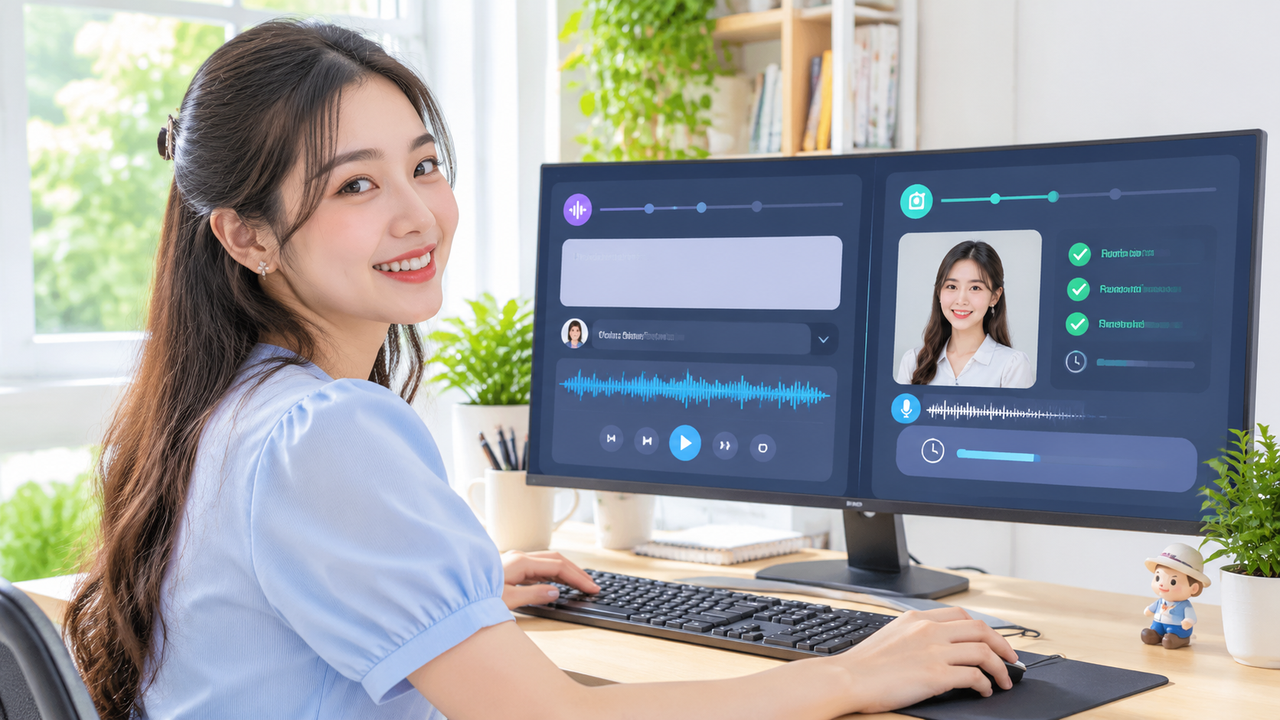
Chuẩn bị TTS trên RevidAPI và xác minh tác vụ ảnh biết nói
Bạn có thể thử phần giọng đọc tại Text to Speech tiếng Việt, nhưng cần xác minh riêng tác vụ tạo video người nói tại Lipsync Studio. Brief cung cấp các địa chỉ này; phiên này chưa kiểm thử giao diện hay khả năng nối hai công đoạn qua API.
Xác minh TTS trước khi tích hợp Ở trang TTS, thử một câu như “Đơn hàng giao đến Buôn Ma Thuột vào thứ Sáu”. Kiểm tra cách đọc địa danh và tìm tùy chọn lấy tệp âm thanh để dùng cho bước tiếp theo; chưa có dữ liệu xác nhận định dạng đầu ra. Địa chỉ `https://revidapi.com/v1/tts` trong brief chưa
được xác minh độc lập. Trước khi viết lệnh gọi, đối chiếu tài liệu tại `https://revidapi.com/dashboard/docs`: method, cơ chế xác thực, tên trường văn bản, cách chọn giọng và cấu trúc phản hồi. Các endpoint đã xác nhận dùng header `x-api-key: YOUR_API_KEY`, nhưng chưa đủ căn cứ để viết payload TTS. Vì vậy, phần này chưa đưa mã gửi yêu cầu hoàn chỉnh hoặc giá credit.
Chọn đúng nơi kiểm tra và dựng luồng Ba giao diện trong brief có mục đích khác nhau. Hãy xác nhận chức năng ngay trên từng giao diện trước khi nối thành workflow:
| Giao diện | Việc cần kiểm tra |
|---|---|
| Lipsync Studio | Có tác vụ nhận ảnh chân dung và âm thanh để tạo video người nói hay không |
| AI Studio Workflow | Nơi dựng workflow và cách truyền dữ liệu giữa các bước |
| n8n | Nơi nhập JSON workflow theo cấu trúc n8n hỗ trợ |
Câu hỏi thường gặp khi chọn ảnh và tái sử dụng video
Có thể dùng ảnh chụp nhóm để tạo một người nói không? Các nguồn BIGVU và HeyGen
được cung cấp chưa xác nhận chọn một người trong ảnh nhóm. Bạn nên cắt riêng người cần nói trước khi tải ảnh lên.
Ảnh nhân vật vẽ có dùng
được không? Chưa có xác nhận trong nguồn đã cung cấp về khả năng hỗ trợ nhân vật vẽ. Với ảnh anime hoặc tranh chân dung, bạn nên thử một câu thoại trước khi làm cả video.
Có thể làm toàn bộ trên điện thoại không?
Chưa đủ dữ liệu để xác nhận toàn bộ quy trình trên điện thoại. Hãy thử tải ảnh, nhập lời thoại và tải video bằng trình duyệt bạn định dùng trước khi trả phí.
Thay lời thoại có cần tạo lại toàn bộ video không?
Nếu lời nói thay đổi, phần khẩu hình tương ứng cần
được tạo lại. Khả năng sửa riêng một đoạn hay phải dựng lại cả video phụ thuộc công cụ; các nguồn hiện có chưa xác nhận chức năng này.
Video tạo sẵn có dùng làm người dẫn trực tiếp
được không? Bạn có thể phát video đã dựng trong buổi livestream. Để trả lời câu hỏi ngay lúc phát, bạn cần hệ thống tương tác thời gian thực; tệp video sẵn có không tự làm được. Bạn có thể tìm hiểu AI Studio Workflow
của RevidAPI cho việc ghép các công đoạn; khả năng tạo ảnh biết nói tại đây chưa được xác minh.
Khám phá workflow miễn phí tại AI Tạo ảnh & Video và lấy API key tại API Marketplace RevidAPI.
Khám phá API Marketplace RevidAPI — lấy API key miễn phí · Nhóm Zalo hỗ trợ · revidapi@gmail.com