

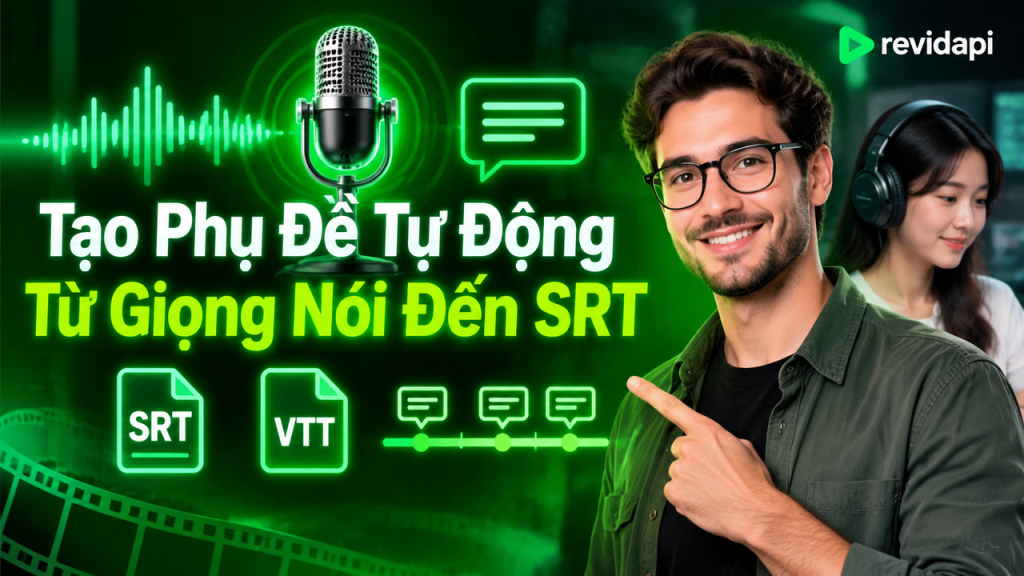

Tạo phụ đề tự động là cách chuyển giọng nói trong video thành văn bản có mốc thời gian, sau đó rà soát và xuất tệp như SRT hoặc VTT. Bài này giúp bạn chọn công cụ cho tệp video hoặc audio, kiểm tra các lỗi thường gặp ở tên riêng và thuật ngữ, rồi hoàn tất phụ đề để đăng lên TikTok, YouTube hoặc nền tảng phát video. Nội dung cũng đối chiếu các lựa chọn như WaveSpeed AI, VEED, CapCut và Clipchamp dựa trên thông tin công bố, thay vì mặc định bản chép lời tạo ra đã sẵn sàng để xuất bản.
Tóm tắt nhanh
- Đầu vào có thể là video hoặc âm thanh; đầu ra thường gồm SRT, VTT hoặc TXT tùy công cụ.
- WaveSpeed AI công bố hỗ trợ khoảng 100 ngôn ngữ và nhận dạng ngay trong trình duyệt; con số này cần hiểu theo phạm vi hãng nêu.
- Phụ đề tự động vẫn cần rà soát mốc thời gian, cách xuống dòng và các từ như tên món ăn, tên người hoặc thuật ngữ kỹ thuật trước khi đăng.
Tạo phụ đề tự động là gì?
Tạo phụ đề tự động là quá trình nhận dạng giọng nói trong video hoặc tệp âm thanh, rồi gắn từng đoạn văn bản với mốc thời gian phát tương ứng. Chẳng hạn, câu “Cho hành vào chảo” có thể được đặt từ `00:00:03,200` đến `00:00:05,100` trong tệp SRT. Máy không chỉ chép lại âm thanh; nó còn phải xác định câu bắt đầu và kết thúc lúc nào để chữ xuất hiện đúng nhịp. Đầu vào thường là video MP4 hoặc tệp âm thanh như MP3, WAV. Công cụ sẽ phân tích phần tiếng, tạo bản chép lời và thêm thông tin thời gian. Vì vậy, transcript và phụ đề không phải một thứ. Transcript có thể chỉ là đoạn văn liên tục như “Xin chào, hôm nay chúng ta…”, không có `00:00:03,200`, không chia dòng và chưa quyết định mỗi câu sẽ hiện trên màn hình bao lâu.
Transcript, caption và subtitle khác nhau ở đâu?
Transcript trả lời câu hỏi “đã nói gì”. Phụ đề trả lời thêm “hiện câu nào, từ lúc nào đến lúc nào”. Một bản transcript
của video phỏng vấn dài 10 phút có thể được dàn thành tài liệu văn bản; bản phụ đề của chính video đó cần các đoạn thời gian để trình phát biết lúc nào hiển thị từng câu. Caption thường bao gồm lời thoại và tín hiệu giúp người không nghe được âm thanh theo dõi nội dung, chẳng hạn `[tiếng mưa]`, `[nhạc nền]` hoặc nhãn người nói `Lan:`. Subtitle thường tập trung vào lời thoại, nhất là khi chuyển tiếng Việt sang tiếng Anh cho người xem dùng ngôn ngữ khác. Ranh giới này có thể thay đổi theo nền tảng, nhưng ví dụ `[cười]` cho thấy caption cung cấp thông tin rộng hơn phần lời nói. Vì thế, một công cụ có thể nhận dạng tiếng Việt khá tốt nhưng vẫn chưa tạo ra phụ đề dùng được ngay nếu văn bản chưa có mốc thời gian, xuống dòng hoặc thông tin âm thanh cần thiết. WaveSpeed AI nêu khả năng xử lý từ video hoặc âm thanh và hỗ trợ khoảng 100 ngôn ngữ; VEED, CapCut và Clipchamp cũng giới thiệu tính năng tạo phụ đề tự động trực tuyến hoặc trong ứng dụng. Các mô tả này nói về khả năng của công cụ, không thay thế bước kiểm tra nội dung cụ thể của bạn.
Công cụ tạo phụ đề tự động làm được gì?
| Hạn chế | Mô tả | Đối tượng ảnh hưởng | Ghi chú |
|---|---|---|---|
| Một công cụ tạo phụ đề tự động thường nhận tệp video hoặc âm thanh, chuyển lời nói thành văn bản có mốc thời gian, rồi cho bạn sửa và xuất thành SRT, VTT hoặc TXT. Giá trị nằm ở chuỗi thao tác này, không chỉ ở việc chép lại câu thoại. | Tính năng | Ý nghĩa | Điểm cần kiểm tra |
| Nhận dạng giọng nói | Tách lời thoại trong tệp thành văn bản có thể sửa, chẳng hạn câu nói trong video bán hàng hoặc podcast | Có chọn được ngôn ngữ nói không; tiếng Việt, tên riêng và từ viết tắt có cần sửa thủ công không | |
| Gắn mốc thời gian | Chia văn bản theo đoạn thoại để mỗi câu xuất hiện gần thời điểm người nói phát âm | Có chỉnh được thời điểm bắt đầu, kết thúc và độ dài từng đoạn không | |
| Biên tập hiển thị | Sửa chữ, dấu câu, số dòng, vị trí và thời lượng xuất hiện của phụ đề | Kiểm tra giới hạn số dòng, cách xuống dòng và khả năng xem lại trên video | |
| Xuất tệp | Đưa phụ đề ra tệp riêng để dùng với trình phát hoặc phần mềm dựng video | Một số công cụ công bố hỗ trợ SRT, VTT hoặc TXT; cần xem đúng định dạng trước khi tải xuống | |
| Ngôn ngữ | Cho phép xử lý video có lời thoại ở nhiều ngôn ngữ thay vì chỉ một ngôn ngữ cố định | WaveSpeed AI nêu hỗ trợ khoảng 100 ngôn ngữ; cần kiểm tra ngôn ngữ cụ thể và chất lượng nhận dạng | Tính năng nhận dạng chỉ tạo ra bản nháp có thể chỉnh sửa. Với một video hướng dẫn nấu ăn, bạn vẫn cần kiểm tra các tên như “mozzarella”, “bột năng” hoặc “nước mắm”, vì công cụ có thể ghi sai dù âm thanh nghe khá rõ. Mốc thời gian và phần hiển thị quyết định phụ đề có đọc được hay không. Một câu dài xuất hiện trong vài giây có thể khiến người xem phải tua lại; vì vậy, hãy kiểm tra trực tiếp trên video thay vì chỉ đọc bản transcript. Các dịch vụ phổ biến đang mô tả những phạm vi khác nhau: VEED kết hợp tạo phụ đề với chỉnh sửa video trực tuyến, CapCut giới thiệu chuyển giọng nói thành văn bản trong ứng dụng, còn Clipchamp cung cấp phụ đề AI cho video và hỗ trợ nhiều ngôn ngữ. Đây là mô tả tính năng của từng hãng, không phải cam kết rằng mọi tệp đều cho cùng kết quả. |
Quy trình tạo phụ đề tự động từ giọng nói
Bắt đầu từ tệp đầu vào 1. Chuẩn bị video hoặc audio. Chọn tệp có giọng nói nghe rõ, hạn chế nhạc nền lớn và tiếng nhiều người chồng lên nhau. Trước khi tải lên, kiểm tra định dạng mà công cụ nhận, chẳng hạn MP4 cho video hoặc MP3, WAV cho âm thanh; đồng thời xác nhận bạn có quyền sử dụng bản ghi và nội dung xuất hiện trong đó. 2. Chạy nhận dạng giọng nói. Mở công cụ, tải tệp lên, chọn đúng ngôn ngữ nói, rồi bấm nút tạo phụ đề hoặc tương đương. Nếu video có người nói tiếng Việt nhưng chèn đoạn tiếng Anh, ghi nhận giới hạn này trước khi chạy vì một lựa chọn ngôn ngữ duy nhất có thể làm sai phần chuyển giọng nói. Một số dịch vụ xử lý ngay trong trình duyệt và công bố hỗ trợ khoảng 100 ngôn ngữ, nhưng bạn vẫn nên kiểm tra danh sách ngôn ngữ cụ thể trước khi gửi tệp. 3. Rà soát transcript. Đọc toàn bộ văn bản theo video, không chỉ kiểm tra vài dòng đầu. Sửa tên riêng như “Nguyễn Huệ”, chữ viết tắt như “SEO”, thuật ngữ ngành và các câu bị nghe nhầm; sau đó thêm dấu phẩy, dấu chấm ở nơi người nói ngắt ý. Với video hướng dẫn nấu ăn, hãy đối chiếu các từ dễ sai như “bột năng” và “bột nếp” với âm thanh gốc. 4. Chỉnh mốc thời gian và cách hiển thị. Phát lại từng đoạn để xem phụ đề xuất hiện đúng lúc người nói bắt đầu và kết thúc câu. Tách câu dài thành hai dòng, tránh để một câu kéo qua quá nhiều nhịp nói, rồi kiểm tra kích thước chữ và vị trí trên khung hình; phụ đề màu trắng đặt trên nền sáng có thể cần viền hoặc nền tối để đọc
được. 5. Xuất và xem lại trên thiết bị đích. Chọn SRT hoặc VTT nếu cần tệp phụ đề rời; TXT chỉ phù hợp khi bạn cần văn bản chưa gắn mốc thời gian. Nếu công cụ cho phép xuất video đã gắn chữ, mở lại tệp trên điện thoại và máy tính để kiểm tra lỗi xuống dòng, ký tự tiếng Việt và độ trễ trước khi đăng. 6. Chọn công cụ theo quy trình thực tế. So sánh đúng những gì bạn
sẽ dùng: giao diện trên trình duyệt hay ứng dụng, ngôn ngữ tiếng Việt, định dạng SRT/VTT/TXT, chính sách lưu tệp và chi phí. Chẳng hạn, VEED tập trung vào chỉnh sửa video trực tuyến, còn CapCut cung cấp tạo phụ đề trong ứng dụng; hãy thử cùng một đoạn MP4 ngắn rồi kiểm tra tệp xuất thay vì chỉ dựa vào danh sách tính năng.
Hạn chế ít ai nói khi dùng phụ đề AI
Một bản chép lời đúng chưa chắc trở thành phụ đề dùng được. Với video tiếng Việt có tiếng xe ngoài đường, giọng địa phương hoặc hai người nói chồng lên nhau, hệ thống có thể gán nhầm câu, bỏ sót từ hoặc nhập lời người này vào mốc thời gian của người kia. Nói nhanh cũng làm ranh giới giữa các câu kém rõ.
Những lỗi cần người kiểm tra Tên người, tên sản phẩm, từ viết tắt và thuật ngữ ngành thường là điểm dễ sai nhất. Chẳng hạn, một video công nghệ có thể biến “API”, “OAuth” hoặc tên một thư viện thành từ phổ thông nghe gần giống. Bạn nên mở cả video và bản phụ đề, không chỉ dò văn bản theo mắt; một chữ sai trong tên thuốc, nguyên liệu hoặc thông số kỹ thuật có thể làm nội dung mất nghĩa. Mốc thời gian cũng cần xem lại trên video thật. Một câu dài xuất hiện trong 2 giây có thể khiến người xem không kịp đọc, dù transcript không thiếu chữ. Khi xuất SRT hoặc VTT, hãy kiểm tra đoạn đầu, đoạn có nhiều người đối thoại và đoạn chuyển cảnh; đây là nơi lỗi lệch thời điểm dễ bị bỏ qua. Transcript còn giữ nguyên cách nói tự nhiên: từ đệm, câu lặp và những đoạn ngập ngừng. Nếu đưa nguyên văn lên màn hình, phụ đề có thể thành ba hoặc bốn dòng, thay vì các cụm ngắn dễ đọc. Vì vậy, sửa câu để hiển thị không đồng nghĩa với việc sửa sai nội dung.
Dữ liệu tải lên không phải chuyện phụ Khi đưa video phỏng vấn, cuộc họp hoặc tài liệu nội bộ lên dịch vụ ngoài, hãy đọc rõ dữ liệu
được lưu bao lâu, dùng để làm gì và có cơ chế xóa hay không. Hãng chỉ công bố hỗ trợ nhiều ngôn ngữ hoặc xuất SRT, VTT, TXT không có nghĩa họ đã công bố chính sách lưu trữ chi tiết. Cũng không nên gắn một tỷ lệ chính xác cố định cho phụ đề AI nếu công cụ không nêu tập dữ liệu và phương pháp đo.
Ứng dụng tại Việt Nam và mini case study
Với TikTok, Reels và YouTube Shorts, phụ đề giúp video vẫn có phần lời thoại khi người xem chưa bật âm thanh. Creator có thể chạy bản chép lời cho video dọc, sau đó sửa các từ tiếng Việt bị nhận dạng sai trước khi đăng. Cách này phù hợp với video hướng dẫn nhanh, review quán ăn hoặc chia sẻ mẹo dùng ứng dụng, nơi tên món, địa danh và thuật ngữ thường xuất hiện dày. Marketer có thể dùng cùng một bản lời thoại cho video bán hàng, phỏng vấn khách hàng và nội dung thương hiệu. Với video bán hàng, cần rà lại tên sản phẩm, mức giá như “199.000 đồng”, mã khuyến mãi và lời kêu gọi hành động. Với phỏng vấn, nên kiểm tra tên người nói, tên công ty và những câu bị ngắt bởi tiếng cười hoặc tiếng người khác. Doanh nghiệp cũng có thể áp dụng cho podcast, webinar và video đào tạo nội bộ. Một buổi webinar tiếng Việt có thể được rà soát thành tài liệu phụ đề trước khi gửi cho nhân viên; video hướng dẫn quy trình cần giữ đúng tên menu, mã biểu mẫu hoặc thuật ngữ chuyên môn thay vì chỉ sửa lỗi chính tả thông thường. Với nội dung nội bộ, người phụ trách nên xác định ai được phép xem tệp gốc trước khi tải lên công cụ bên ngoài.
Kịch bản giả lập: creator làm video món ăn Một creator ở Đà Nẵng quay video hướng dẫn làm mì Quảng bằng điện thoại. Sau khi tạo bản chép lời, họ sửa các từ nhận dạng nhầm như “rau sống”, “nghệ” và “nước dùng”, rồi kiểm tra lại đoạn nói về “500 gram tôm”.
Cuối cùng, creator xuất phụ đề để dùng cho bản TikTok, Reels và YouTube Shorts. Đây là tình huống minh họa, không phải case study có số liệu về lượt xem hay tỷ lệ giữ chân.
Kịch bản giả lập: nhóm marketing xử lý webinar Một nhóm marketing nhận bản ghi webinar tiếng Việt về phần mềm kế toán. Họ rà lại các thuật ngữ như “hóa đơn điện tử”, tên tính năng và tên diễn giả, rồi chuẩn bị bản dịch để phục vụ khán giả nói tiếng Anh. Nhóm vẫn cần đối chiếu bản dịch với nội dung gốc trước khi phát hành, nhất là ở phần giá, điều kiện sử dụng và thông tin pháp lý. Đây cũng chỉ là kịch bản giả lập; chưa có số liệu xác minh về thời gian xử lý hoặc kết quả tiếp cận.
Pro-tips và cách đặt bước phụ đề trong workflow RevidAPI
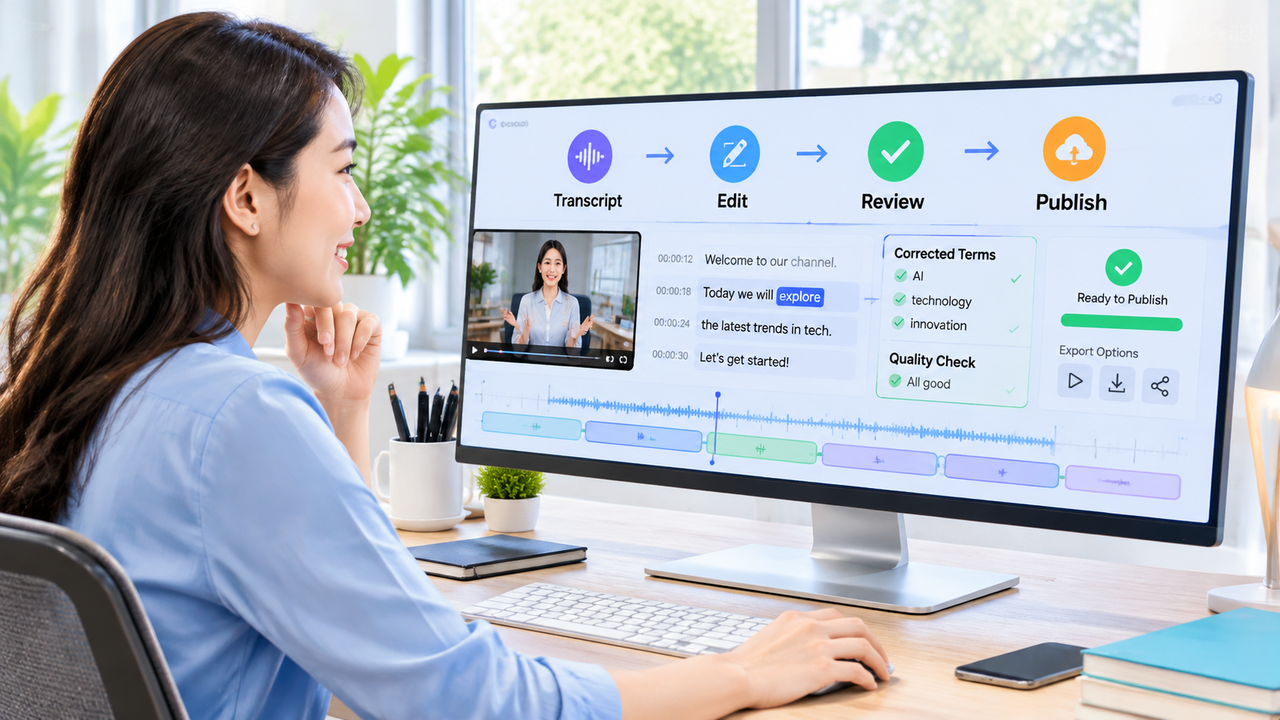
Đừng đặt bước phụ đề ở cuối rồi mới phát hiện transcript sai. Hãy tách workflow thành bốn khâu: transcript, biên tập, kiểm duyệt và xuất bản. Mỗi khâu nên có đầu ra riêng, chẳng hạn bản chép lời có mốc thời gian, bản đã sửa thuật ngữ, bản được duyệt và tệp SRT hoặc VTT sẵn sàng đưa vào video.
Đặt bốn khâu thành các điểm kiểm soát 1. Transcript: Đưa video hoặc audio vào công cụ nhận dạng giọng nói mà bạn đã chọn, sau đó lưu bản kết quả cùng mã phiên bản, ví dụ `video-03-transcript-v1`. RevidAPI hiện chưa xác nhận endpoint chuyên biệt cho speech-to-text hoặc tạo tệp subtitle trong tài liệu
được cung cấp, vì vậy không nên tự đoán URL, tham số hay viết đoạn code gọi API cho bước này. 2. Biên tập: Sửa tên riêng, số liệu, từ viết tắt và cách xuống dòng trước khi gắn phụ đề vào video. Với video hướng dẫn món ăn, hãy kiểm tra riêng các tên nguyên liệu như “ngò rí” hoặc “bột nêm”; với nội dung kỹ thuật, nên lập danh sách thuật ngữ được phép dùng thay vì sửa từng câu một cách ngẫu nhiên. 3. Kiểm duyệt: Cho một người xem bản xem trước từ đầu đến cuối, tập trung vào mốc bắt đầu, mốc kết thúc và những câu có nhiều người nói cùng lúc. Chỉ chuyển sang xuất bản khi người duyệt đánh dấu phiên bản cụ thể, chẳng hạn `v2-approved`, để tránh lấy nhầm transcript chưa sửa. 4. Xuất bản: Xuất SRT hoặc VTT nếu nền tảng đích nhận tệp phụ đề; nếu cần chữ nằm cố định trên khung hình, kiểm tra bản video đã render trên điện thoại trước khi đăng. Đừng coi file xuất thành công là đã đạt: hãy mở đúng video đích và xem ít nhất các đoạn có tên riêng, con số và câu nói nhanh. Bạn có thể điều phối bốn khâu bằng workflow n8n hoặc n8n Hosting. Với phần tạo video từ nội dung đã chuẩn bị, tham khảo AI Studio Workflow, nhưng cần giữ bước phụ đề như một nhánh có kiểm duyệt riêng thay vì tự động nối thẳng vào bước xuất bản. Trước khi triển khai, kiểm tra API key tại dashboard RevidAPI và đọc tài liệu API. Chỉ thêm bước gọi API khi tài liệu xác nhận đúng endpoint, phương thức và dữ liệu đầu vào cho tác vụ phụ đề; hiện chúng tôi chưa có các thông tin đó để cung cấp code mẫu an toàn.
FAQ về tạo phụ đề tự động
Tạo phụ đề tự động là gì?
Đó là quá trình chuyển giọng nói trong video hoặc tệp âm thanh thành văn bản có mốc thời gian. Bạn vẫn nên rà soát nội dung trước khi xuất thành SRT, VTT hoặc TXT, vì bản chép lời chưa chắc đã có cách xuống dòng và thời lượng phù hợp để đọc trên màn hình.
Có thể tạo phụ đề tiếng Việt không?
Có, nếu công cụ công bố hỗ trợ nhận dạng tiếng Việt. Chẳng hạn, WaveSpeed AI cho biết công cụ
của họ hỗ trợ khoảng 100 ngôn ngữ; CapCut cũng giới thiệu tính năng chuyển giọng nói thành văn bản bằng ứng dụng, còn bạn cần kiểm tra trực tiếp tùy chọn ngôn ngữ trước khi tải tệp lên.
SRT và VTT khác nhau thế nào?
Cả hai đều lưu câu phụ đề kèm thời gian bắt đầu và kết thúc, nhưng cấu trúc tệp khác nhau. SRT thường có số thứ tự và mốc thời gian dạng `00:00:01,000 --> 00:00:03,000`; VTT bắt đầu bằng dòng `WEBVTT` và thường dùng dấu chấm trong mốc thời gian, như `00:00:01.000 --> 00:00:03.000`. Hãy chọn đúng định dạng mà nền tảng đăng video yêu cầu.
Làm sao tăng độ chính xác
của phụ đề? Dùng tệp có tiếng nói rõ, giảm nhạc nền và chọn đúng ngôn ngữ trước khi chạy nhận dạng. Sau đó, rà soát riêng tên người, tên thương hiệu, từ viết tắt và thuật ngữ ngành; một câu nghe đúng vẫn có thể cần sửa mốc thời gian hoặc tách thành hai dòng để người xem kịp đọc.
Tạo phụ đề tự động có mất phí không? Không có một mức giá chung cho mọi công cụ. Các nguồn
được nêu ở bài này không cung cấp mức phí xác minh, nên bạn cần xem bảng giá và giới hạn
của từng dịch vụ trước khi tải video dài hoặc xử lý nhiều tệp.
RevidAPI có endpoint riêng để tạo phụ đề không?
Hiện chưa có thông tin xác minh về endpoint chuyên biệt cho việc nhận dạng giọng nói và xuất SRT hoặc VTT trong danh sách API đã công bố. Vì vậy, không nên tự viết lệnh gọi API cho chức năng này nếu tài liệu chưa nêu endpoint, request body và định dạng phản hồi tương ứng.
Khám phá workflow miễn phí tại AI Tạo ảnh & Video và lấy API key tại API Marketplace RevidAPI.
Khám phá API Marketplace RevidAPI — lấy API key miễn phí · Nhóm Zalo hỗ trợ · revidapi@gmail.com