


Tạo video từ ảnh bằng AI là cách dùng mô hình tạo video để biến ảnh tĩnh thành clip có chuyển động; kết quả phụ thuộc vào ảnh, prompt, công cụ và giới hạn đầu ra. Bài viết này giúp bạn đánh giá ảnh nào phù hợp, hiểu prompt có thể điều khiển phần nào của chuyển động và kiểm tra giới hạn trước khi đưa clip vào nội dung. Chẳng hạn, ảnh sản phẩm chụp rõ chủ thể sẽ là điểm bắt đầu khác với ảnh có nhiều người và chi tiết chồng lấn; câu lệnh không thể đảm bảo sửa hết vấn đề từ ảnh nguồn.
Tóm tắt nhanh
- Chọn ảnh theo chuyển động dự định: ảnh có chủ thể rõ giúp bạn dễ nhận ra khi kết quả bị méo hoặc lệch.
- Prompt nên tập trung vào chuyển động cần thử, thay vì mô tả lại toàn bộ những gì đã có trong ảnh.
- Thời lượng clip tùy công cụ; các trang như Mage, Kling và Vivideo giới thiệu hướng tạo video từ ảnh, nhưng cần xem giới hạn cụ thể trên từng dịch vụ trước khi làm.
Tạo video từ ảnh bằng AI khác tạo video từ văn bản ra sao? — 250 từ
Khác nhau ở đầu vào Với text-to-video, bạn bắt đầu bằng mô tả chữ; với image-to-video, ảnh có sẵn là điểm xuất phát để mô hình tạo chuyển động. Mage giới thiệu cả hai hướng tạo video này, còn trang Kling trong SERP nêu tính năng biến ảnh thành video biết nói. Tên tính năng không bảo đảm mọi công cụ cho cùng kiểu đầu ra. Tạo video từ ảnh bằng AI là dùng mô hình tạo video để chuyển ảnh tĩnh thành clip có chuyển động. Ảnh nguồn đưa vào hình dáng chủ thể, bố cục và những chi tiết thị giác; prompt chỉ dẫn phần muốn thay đổi, chẳng hạn chủ thể cử động hay góc máy dịch chuyển. Vì vậy, một prompt giống nhau có thể cho kết quả khác khi đổi ảnh.
Ảnh nguồn và prompt làm hai việc khác nhau Nếu ảnh có chủ thể rõ và khoảng trống theo hướng chuyển động, mô hình có căn cứ thị giác để dựng tiếp cảnh. Ngược lại, prompt khó bù cho ảnh bị khuất chủ thể hoặc bố cục không phù hợp. Chẳng hạn, với ảnh một chiếc cốc trên bàn, bạn có thể yêu cầu camera tiến gần; nhưng clip vẫn
được sinh từ ảnh và chỉ dẫn, không phải cảnh quay lại chiếc cốc thật. Kết quả phụ thuộc ảnh, prompt, công cụ và giới hạn đầu ra. Thời lượng clip không có một mức chung cho mọi dịch vụ; hãy kiểm tra giới hạn
của công cụ bạn định dùng trước khi thiết kế nội dung. Nếu cần giữ nguyên chi tiết sản phẩm tuyệt đối qua từng khung hình, đừng mặc định video tạo sinh sẽ làm được điều đó.
Công cụ AI có thể tạo những kiểu chuyển động nào từ ảnh? — 300 từ
Từ cảnh tĩnh đến chuyển động Một ảnh có thể
được diễn giải thành clip với chuyển động trong cảnh: chẳng hạn tóc hoặc cây lay nhẹ, mây trôi hay mặt nước gợn. Đây là nhóm tác vụ thường được mô tả bằng cách nêu rõ vật gì chuyển động và chuyển động ra sao; không nên mặc định mọi công cụ đều tái tạo đúng chi tiết được yêu cầu. Ảnh nguồn vẫn là điểm xuất phát, nên prompt không thể bảo đảm một vật thể nhỏ, bị che khuất
sẽ xuất hiện tự nhiên. Một hướng khác là mô phỏng chuyển động camera, như tiến gần chủ thể, lùi ra hoặc lia góc nhìn. Bạn có thể ghép chỉ dẫn camera với không khí mong muốn, chẳng hạn “máy quay tiến chậm, ánh sáng dịu”, nhưng đây là ví dụ cách viết prompt, không phải danh sách tham số hay chế độ được xác nhận cho từng sản phẩm. Mức độ kiểm soát thực tế phụ thuộc công cụ và các lựa chọn nó công bố.
Hai hướng tạo video Các trang SERP cho thấy công cụ có thể phân loại tác vụ theo đầu vào hoặc mục đích. Mage giới thiệu hai hướng: tạo video từ prompt văn bản và tạo từ ảnh tĩnh. ViVivideo có trang riêng cho chuyển hình ảnh thành video, bên cạnh trang công cụ tạo video bằng AI. Những ví dụ này xác nhận có các lối vào khác nhau, chứ không chứng minh mọi dịch vụ đều có cùng bộ điều khiển chuyển động. Trang Kling trong SERP giới thiệu tính năng biến hình ảnh thành video biết nói. Có thể xem đây là một trường hợp đầu ra cụ thể; không nên suy rộng thành cam kết rằng mọi ảnh chân dung đều nói tự nhiên, hoặc mọi công cụ image-to-video đều có tính năng đó. Khi chọn công cụ, hãy đối chiếu trang tính năng chính thức với việc bạn cần: chuyển động cảnh vật, chuyển động góc nhìn hay clip có nhân vật nói. Cùng một ảnh có thể tạo kết quả khác nhau giữa công cụ, prompt và giới hạn đầu ra.
Quy trình tạo video từ ảnh: chọn ảnh, viết prompt và kiểm tra kết quả — 380 từ
Một prompt dài không cứu được ảnh nguồn có bố cục khó hiểu. Khi tạo image-to-video, hãy chọn ảnh trước, rồi mới xác định chuyển động; nếu làm ngược lại, bạn dễ yêu cầu mô hình tạo thứ mà ảnh không cung cấp đủ manh mối để diễn giải.
Quy trình từng bước
| Bước | Mô tả | API/Node |
|---|---|---|
| Chọn ảnh | Chọn ảnh rõ chủ thể, ít vật thể chồng lấp và có khoảng trống theo hướng muốn chuyển động. | Đầu vào ảnh |
| Xác định chuyển động | Ghi chủ thể nào chuyển động, chuyển động ra sao và góc máy cần thử; chỉ chọn một chuyển động chính ở lượt đầu. | Prompt |
| Gửi yêu cầu | Chọn công cụ hoặc node có nhận ảnh đầu vào; thiết lập các tùy chọn mà giao diện/API thực sự cung cấp. | API hoặc giao diện |
| Xem trước | So clip với ảnh gốc, kiểm tra chủ thể, hướng chuyển động và chi tiết bị méo hoặc tự xuất hiện. | Kết quả trả về |
| Điều chỉnh | Sửa ảnh nếu vấn đề nằm ở bố cục; sửa prompt nếu chủ thể hoặc góc máy chưa làm đúng yêu cầu. | Yêu cầu tiếp theo |
Viết prompt và kiểm tra Dùng cấu trúc ngắn: chủ thể + chuyển động + góc máy. Ví dụ với ảnh một tách cà phê trên bàn: “Hơi nóng bốc lên nhẹ, camera tiến gần chậm, giữ nguyên vị trí chiếc tách.” Prompt này nêu một chuyển động chính và một chỉ dẫn cho camera; tránh thêm nhiều hành động cùng lúc ở lượt thử đầu. Sau mỗi lần tạo, ghi lại ảnh đã dùng, prompt và điểm cần sửa, chẳng hạn “tay cầm bị biến dạng” hoặc “camera tiến quá nhanh”. Ở lượt kế tiếp, chỉ đổi ảnh hoặc một ý trong prompt để nhận ra thay đổi nào tác động đến clip. Nếu thay cả ảnh, chuyển động lẫn góc máy cùng lúc, bạn khó xác định nguyên nhân khiến kết quả khác đi. Trước khi gửi, kiểm tra công cụ có chỗ tải ảnh và cho phép bạn chọn các tùy chọn cần dùng hay không. Một số API tạo video chỉ công bố endpoint chung; đừng giả định mọi API đều nhận ảnh đầu vào nếu tài liệu
của công cụ chưa xác nhận.
Giới hạn, chi phí và trường hợp không nên dùng tạo video từ ảnh — 350 từ
Ảnh đầu vào thường quyết định phần lớn những gì mô hình có thể diễn giải. Nếu ảnh có nhiều vật thể chồng lấn, chữ nhỏ hoặc nền rối, chuyển động được tạo ra có thể không khớp ý định; câu lệnh không phải lúc nào cũng sửa được sự mơ hồ trong ảnh. Hãy xem trước clip và kiểm tra riêng chủ thể, đường viền, chữ trên sản phẩm và các chi tiết ở hậu cảnh.
Thời lượng và giới hạn cần kiểm tra Không có một mức thời lượng chung cho mọi công cụ tạo video từ ảnh. Trước khi bắt đầu, mở trang tính năng hoặc tài liệu chính thức
của công cụ bạn định dùng để kiểm tra thời lượng tối đa, định dạng đầu ra, số lượt tạo, giới hạn kích thước ảnh và điều kiện sử dụng thương mại. Các trang như Mage, Kling và Vivideo giới thiệu tính năng video từ ảnh, nhưng thông tin trên SERP không xác nhận một giới hạn đầu ra chung; hãy kiểm tra trực tiếp trang của dịch vụ bạn chọn.
Ước tính chi phí theo quy trình thật Đối chiếu bảng giá chính thức trước khi tính ngân sách. Ghi lại giá mỗi lượt hoặc mỗi giây đầu ra nếu dịch vụ công bố, rồi nhân với số phương án bạn dự kiến thử và số lần cần tạo lại. Nếu giá tính theo gói hoặc credit, kiểm tra thêm hạn dùng và điều kiện hoàn credit khi tác vụ lỗi; hãng không công bố các mục này thì đừng đưa chúng vào dự toán như chi phí đã biết.
Khi nên chọn cách khác Quay thật phù hợp hơn khi cần ghi lại thao tác chính xác, chuyển động liên tục hoặc chi tiết sản phẩm đúng tuyệt đối, chẳng hạn video hướng dẫn cách lắp một món đồ. Dựng thủ công hợp lý hơn khi cần kiểm soát từng khung hình, giữ nguyên chữ trên bao bì hoặc ghép nhiều cảnh theo nhịp nhạc. Với ảnh tĩnh chỉ cần chuyển động nhẹ để minh họa, tạo video bằng AI có thể đáng thử; nhưng nếu sai lệch làm thay đổi thông tin sản phẩm, hãy dùng cảnh quay hoặc animation do bạn kiểm soát.
Hai tình huống minh họa cho creator và doanh nghiệp tại Việt Nam — 280 từ
Hai ví dụ dưới đây đều là giả định, không phải kết quả thử nghiệm hay cam kết hiệu quả. Cả hai dùng một ảnh tĩnh làm đầu vào; trước khi đăng, bạn cần xem clip ở kích thước và định dạng dự kiến trên mạng xã hội.
Creator thử tạo chuyển động cho ảnh sản phẩm Một creator bán nến thơm muốn biến ảnh chụp sản phẩm trên bàn thành clip ngắn để đăng TikTok hoặc Instagram Reels. Ảnh đầu vào có thể là một lọ nến rõ nhãn, đặt trên nền gọn, ánh sáng đủ để phân biệt thân lọ với hậu cảnh. Prompt chỉ định ngọn lửa lay nhẹ hoặc máy quay tiến gần chậm, thay vì yêu cầu nhiều chuyển động cùng lúc. Sau khi tạo, creator cần kiểm tra nhãn có bị méo, hình dáng lọ có đổi giữa các khung hình và ngọn lửa có xuất hiện sai vị trí không. Nếu chữ trên nhãn biến dạng, clip có thể không phù hợp làm nội dung giới thiệu sản phẩm; ảnh tĩnh ban đầu vẫn là lựa chọn dễ kiểm soát hơn.
Môi giới thử dựng clip từ ảnh không gian Một môi giới ở TP.HCM muốn đăng clip giới thiệu căn hộ từ ảnh phòng khách đã chụp để đăng tin. Ảnh nên cho thấy đường nét chính
của căn phòng, chẳng hạn sofa, cửa sổ và lối đi; ảnh bị nghiêng hoặc có người che một phần không gian khiến việc đánh giá chuyển động khó hơn. Prompt có thể yêu cầu góc máy dịch nhẹ ngang qua phòng, không thêm đồ nội thất mới. Môi giới xem lại đường thẳng của tường và khung cửa, vị trí sofa, cùng các chi tiết có bị tự sinh hoặc biến mất hay không. Nếu clip làm căn phòng trông rộng hơn ảnh gốc hoặc thay đổi bố cục, không nên dùng nó để thể hiện hiện trạng căn hộ; cần ghi rõ đây là hình ảnh minh họa nếu vẫn đăng.
Mẹo chọn ảnh và tích hợp RevidAPI vào quy trình — 370 từ
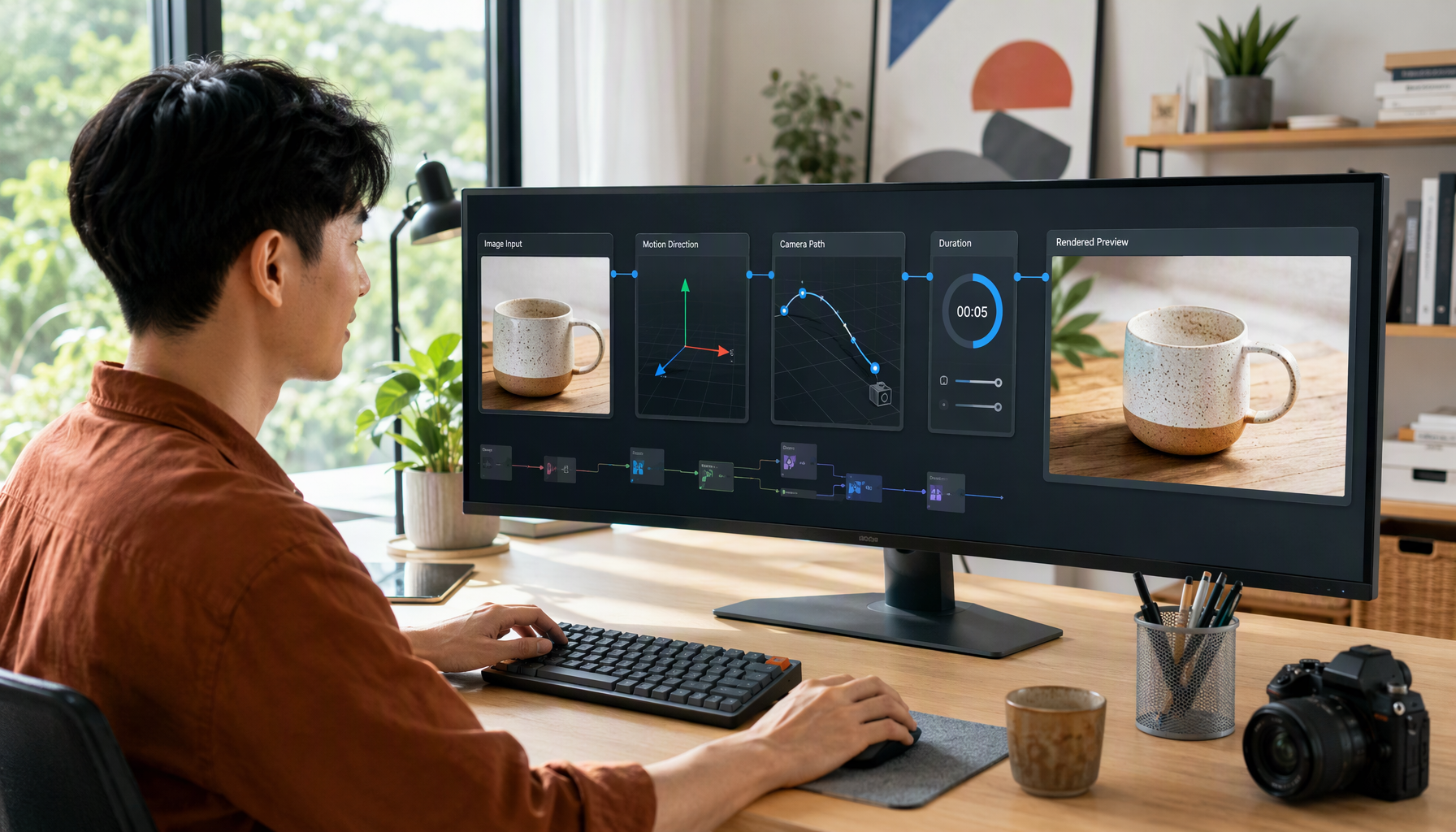
Ảnh đầu vào thường quyết định hướng chuyển động rõ hơn một prompt dài. Với ảnh sản phẩm, hãy chọn khung có chủ thể dễ nhận biết, biên không bị cắt sát và khoảng trống ở phía mà bạn muốn camera di chuyển tới. Ảnh một chiếc cốc đặt giữa bàn sẽ dễ thử hiệu ứng camera tiến gần hơn ảnh có nhiều vật thể chồng lên nhau. Prompt nên mô tả chuyển động, không chép lại toàn bộ nội dung ảnh. Ví dụ: `camera slowly pushes in, steam moves upward, product remains centered` tập trung vào ba việc có thể kiểm tra: hướng máy quay, chuyển động của hơi nước và vị trí sản phẩm. Nếu muốn thử cảnh bất động, đổi riêng một yếu tố như tốc độ camera hoặc hướng chuyển động thay vì viết lại prompt từ đầu. Hãy tạo các phương án nhỏ theo từng biến số. Giữ nguyên ảnh và prompt, sau đó lần lượt thay `slowly pushes in` bằng `pans left`, hoặc bỏ chuyển động của hơi nước. Cách này giúp bạn biết lỗi đến từ ảnh, câu lệnh hay model; đừng đánh giá nhiều thay đổi trong cùng một lần tạo.
Gọi RevidAPI trong quy trình Tài liệu endpoint đã xác nhận cho tạo video là `POST https://revidapi.com/v1/video/generate`. Danh sách model và thông tin giá cần lấy từ `GET https://revidapi.com/v1/video/models`; API key truyền qua header `x-api-key`. Dữ liệu hiện có chỉ xác nhận các trường `model` và `prompt`, chưa xác nhận tên trường ảnh như `image_url` hay `image_base64`, nên không nên tự thêm chúng vào code chạy thật.
curl -X POST "https://revidapi.com/v1/video/generate" \ -H "x-api-key: YOUR_API_KEY" \ -H "Content-Type: application/json" \ -d '{"model":"MODEL_TU_DANH_SACH","prompt":"camera slowly pushes in, the subject remains stable"}'
curl -X POST "https://revidapi.com/v1/video/generate" \ -H "x-api-key: YOUR_API_KEY" \ -H "Content-Type: application/json" \ -d '{"model":"MODEL_TU_DANH_SACH","prompt":"camera slowly pushes in, the subject remains stable"}'Sau khi nhận `id` từ yêu cầu tạo, kiểm tra trạng thái bằng `GET https://revidapi.com/v1/video/jobs/{id}`. Trước khi gắn ảnh vào pipeline, hãy đối chiếu trường đầu vào trong tài liệu tại RevidAPI Dashboard Docs. Bạn có thể xem giao diện AI Tạo ảnh & Video, Video Auto hoặc dùng thư viện node n8n để kiểm tra luồng phù hợp. Cách làm thực tế là lưu ảnh gốc, prompt, model và `job id` cho từng lần thử. Khi thời lượng đầu ra hoặc giá model thay đổi, kiểm tra lại `/v1/video/models` và tài liệu chính thức trước khi tính chi phí theo số clip.
Câu hỏi thường gặp về tạo video từ ảnh bằng AI — 270 từ
Có cần viết prompt dài không?
Không nhất thiết. Với một ảnh sản phẩm, prompt như “chai nước hoa xoay nhẹ, camera tiến gần, ánh sáng giữ nguyên” dễ kiểm tra hơn đoạn mô tả dài; hãy nêu chủ thể, chuyển động và góc máy cần thử.
Ảnh chân dung có thể dùng không?
Có thể thử ảnh chân dung, nhưng bạn cần xem kỹ mắt, miệng, tóc và bàn tay trong clip đầu ra. Ảnh đầu vào thường ảnh hưởng kết quả nhiều hơn câu lệnh, nên một prompt tốt không bù
được ảnh mờ, khuôn mặt bị che hoặc bố cục khó tạo chuyển động.
Có thể dùng clip tạo ra cho quảng cáo không? Có thể, nếu điều khoản
của công cụ cho phép mục đích thương mại và bạn có quyền sử dụng ảnh gốc, logo, người mẫu hoặc bối cảnh trong ảnh. Trước khi đăng quảng cáo, hãy kiểm tra giấy phép đầu ra, giới hạn thời lượng và định dạng mà công cụ đang áp dụng; các điều kiện này có thể thay đổi theo gói.
Làm sao biết công cụ phù hợp? Hãy thử bằng ảnh và yêu cầu gần đúng việc bạn
sẽ làm, chẳng hạn tạo chuyển động nhẹ cho ảnh sản phẩm hoặc ảnh căn hộ. Sau đó kiểm tra chủ thể có bị biến dạng không, clip dài tối đa bao lâu, xuất được định dạng nào và mỗi lần tạo tốn bao nhiêu credit; không nên chọn chỉ dựa vào một bản xem trước. Bạn có thể xem RevidAPI AI Studio để kiểm tra quy trình và tính năng đang được giới thiệu.
Khám phá workflow miễn phí tại AI Tạo ảnh & Video và lấy API key tại API Marketplace RevidAPI.
Khám phá API Marketplace RevidAPI — lấy API key miễn phí · Nhóm Zalo hỗ trợ · revidapi@gmail.com