

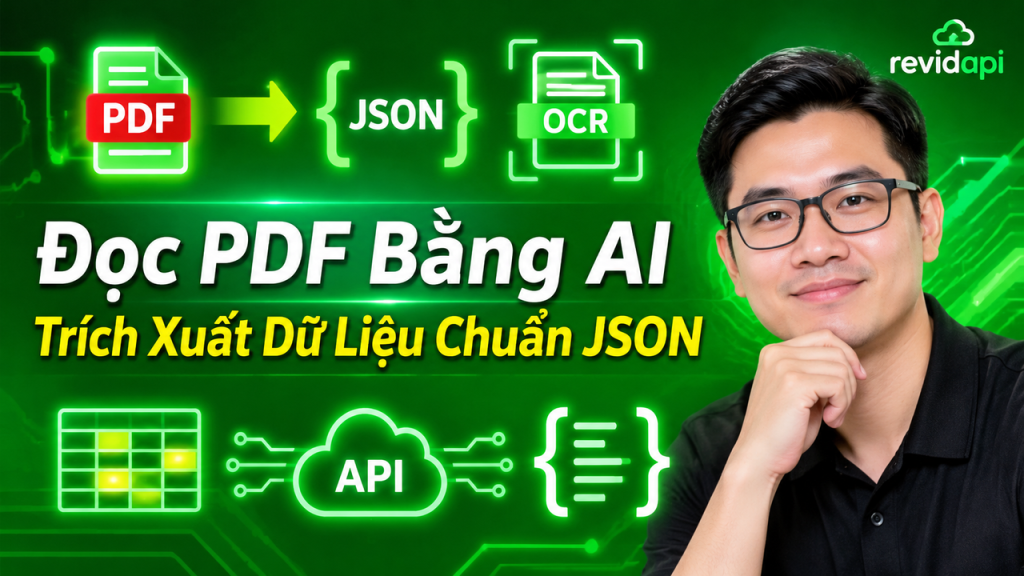

Trích xuất dữ liệu từ PDF bằng AI dùng OCR và mô hình ngôn ngữ để chuyển văn bản, bảng hoặc trường thông tin thành dữ liệu có cấu trúc như Excel, CSV hoặc JSON. Bài viết này giúp bạn chọn cách xử lý theo loại PDF, nhận biết rủi ro khi đọc bảng hoặc ảnh quét, và phác thảo workflow từ lúc nhận file đến khi kiểm tra JSON trước khi đưa vào hệ thống. Các ví dụ tập trung vào nhu cầu thật như lấy số liệu từ báo cáo, trường thông tin từ biểu mẫu và dữ liệu bảng để tiếp tục xử lý qua API.
Tóm tắt nhanh
- PDF có thể chứa lớp văn bản, bảng hoặc hình ảnh quét; mỗi dạng cần cách đọc khác nhau.
- Đầu ra thường là văn bản, bảng dữ liệu hoặc trường JSON như mã hàng, ngày và tổng tiền.
- Workflow API nên có bước kiểm tra trường bắt buộc, kiểu dữ liệu và file lỗi trước khi lưu kết quả.
PDF có lớp văn bản hay bản scan quyết định cách trích xuất
Một file PDF 20 trang có thể được đọc ngay bằng bộ phân tích văn bản, trong khi bản scan cùng 20 trang cần OCR trước. Nhìn bên ngoài chúng giống nhau, nhưng lớp dữ liệu bên trong quyết định AI nhận được chữ, vị trí ký tự hay chỉ một ảnh toàn trang.
Hai loại PDF, hai đường xử lý PDF có lớp văn bản chứa các ký tự mà bạn có thể bôi đen, tìm bằng Ctrl+F và sao chép sang Notepad. Khi đó, hệ thống thường lấy
được chuỗi chữ trực tiếp, giữ nguyên các trường như “Số hóa đơn”, “Ngày lập” hoặc “Tổng tiền” để bước AI phân tích tiếp tục xử lý. Tuy vậy, thứ tự đọc có thể bị đảo nếu tài liệu dùng nhiều cột hoặc hộp văn bản đặt lệch vị trí. PDF scan là tập hợp ảnh, dù phần mở rộng vẫn là `.pdf`. Bạn thử Ctrl+F với từ “Mã số thuế”; nếu không tìm thấy kết quả, nhiều khả năng file chưa có text layer. OCR phải nhận diện từng ký tự từ ảnh trước, nên độ nghiêng trang, độ phân giải 150 dpi, dấu tiếng Việt và chữ viết tay đều có thể ảnh hưởng đến chuỗi đầu ra. AI ngôn ngữ chỉ phân tích được phần OCR trả về, không tự khôi phục chắc chắn một ký tự bị mờ. Sự khác nhau còn nằm ở mục tiêu đầu ra. Nếu cần tìm kiếm toàn bộ hợp đồng, bạn cần văn bản kèm số trang hoặc vị trí đoạn. Nếu cần nhập hóa đơn vào phần mềm, đầu ra nên là các trường như `invoice_number`, `issue_date`, `vendor_name`, `subtotal` và `total`, thay vì một đoạn văn dài. Với bảng, cần giữ quan hệ hàng–cột; việc lấy đủ con số nhưng làm lệch tên cột vẫn tạo ra dữ liệu sai.
Chọn đầu ra trước khi chọn cách đọc Hãy xác định dữ liệu
sẽ đi đâu: người dùng đọc lại trên giao diện, nhân viên kiểm tra thủ công, hay hệ thống nhận JSON để lưu vào cơ sở dữ liệu. Chẳng hạn, kết quả tìm kiếm cần nội dung có thể lập chỉ mục; quy trình nhập ERP cần kiểu ngày, số tiền và trường bắt buộc; còn kiểm tra hợp đồng cần giữ ngữ cảnh quanh điều khoản. Khi xử lý nhiều file, API có thể nhận từng tài liệu theo cùng một quy tắc, ghi lại trạng thái và đưa file lỗi sang hàng đợi kiểm tra thay vì để nhân viên sao chép từng trang.
AI lấy được những loại dữ liệu nào từ PDF?
Một PDF hóa đơn có thể chứa mã hàng, ngày lập, tên nhà cung cấp, bảng sản phẩm và tổng tiền ở những vị trí khác nhau. AI có thể đưa các phần này về văn bản, bảng hoặc các trường JSON, tùy mục tiêu xử lý tiếp theo.
Văn bản trong hợp đồng, báo cáo và biểu mẫu Với hợp đồng, báo cáo hoặc tài liệu nội bộ, đầu ra thường là chuỗi văn bản theo trang, đoạn hoặc mục. Bạn có thể lấy điều khoản thanh toán, tên bên ký, số hợp đồng và ngày hiệu lực thay vì chép toàn bộ PDF. Với PDF scan, phần nhận dạng ký tự cần
được kiểm tra thêm các lỗi như “0” thành “O”, dấu tiếng Việt bị mất hoặc thứ tự đọc sai giữa hai cột.
Bảng, hàng, cột và quan hệ giữa các ô
| Bước | Mô tả | API / Node |
|---|---|---|
| AI có thể nhận diện bảng doanh thu theo tháng, danh sách sản phẩm hoặc bảng kê chi phí thành các hàng và cột. Ví dụ, dòng “SP-08 | 12 | 45.000” cần giữ quan hệ giữa mã hàng, số lượng và đơn giá; nếu một ô gộp chứa “Tổng cộng”, hệ thống có thể đặt nhãn sai hoặc đẩy số tiền sang cột kế bên. Vì vậy, kết quả bảng cần kiểm tra cả số hàng, tiêu đề cột và vị trí ô trống. |
Trường cụ thể cho hệ thống nghiệp vụ Thay vì nhận toàn bộ nội dung, bạn có thể yêu cầu các trường như `invoice_number`, `issue_date`, `supplier_name`, `total_amount` và `currency`. Một hóa đơn không có mã số thuế nên trả `null` hoặc báo thiếu trường, không tự điền từ tên công ty. Ngày `03/04/2026` cũng cần quy ước rõ là ngày 3 tháng 4 hay ngày 4 tháng 3 trước khi đưa vào CRM hoặc phần mềm kế toán.
Chuẩn hóa, tóm tắt và phân loại Kết quả có thể
được xuất thành CSV, Excel hoặc JSON để nhập vào database, bảng tính hay workflow tiếp theo. Khi chuẩn hóa, hãy quy định tiền tệ là số `1250000` hay chuỗi `1.250.000 VNĐ`, và ngày là `2026-04-03`. Sau bước trích xuất, AI còn có thể gắn nhãn “hợp đồng mua bán”, tóm tắt nghĩa vụ thanh toán hoặc đánh dấu tài liệu có điều khoản gia hạn; các nhãn này vẫn cần đối chiếu với nội dung gốc.
| Nhu cầu | Đầu vào | Đầu ra kỳ vọng | Điểm cần kiểm tra |
|---|---|---|---|
| Trích xuất văn bản | PDF có text hoặc OCR | Chuỗi văn bản | Thứ tự đọc, ký tự lỗi |
| Nhận diện bảng | Bảng trong PDF | Hàng, cột, ô dữ liệu | Ô gộp, cột lệch |
| Lấy trường cụ thể | Biểu mẫu, hóa đơn, hợp đồng | JSON theo trường | Trường thiếu, định dạng sai |
| Chuẩn hóa dữ liệu | Kết quả trích xuất | CSV, Excel hoặc JSON | Kiểu ngày, tiền tệ, số lượng |
| Tóm tắt, phân loại | Nội dung đã trích xuất | Nhãn hoặc bản tóm tắt | Sai ngữ cảnh, bỏ sót thông tin |
Workflow trích xuất PDF bằng AI qua API từ file đến dữ liệu sạch
Một quy trình chạy ổn không bắt đầu bằng lời nhắc cho mô hình, mà bằng việc xác định file PDF đang ở đâu và cần trả về trường nào. File có thể đến từ webhook upload, email, thư mục dùng chung hoặc hệ thống nghiệp vụ; mỗi phiên nên gắn `file_id`, thời điểm nhận và `schema_version` để truy vết khi dữ liệu sai. Webhook hoặc file node nhận PDF, sau đó kiểm tra phần mở rộng, MIME type, dung lượng, số trang và khả năng mở file. Tách ngay PDF hỏng, file có mật khẩu hoặc file không phải PDF sang hàng lỗi thay vì gửi tiếp đến mô hình. Với email, nên lưu cả `message_id` và tên tệp để tránh xử lý lại cùng một hóa đơn.
2. Chọn text layer hay OCR Đọc thử một trang trước khi chọn đường xử lý. Nếu bộ phân tích lấy
được chuỗi văn bản có thứ tự đọc hợp lý, giữ text layer; nếu trang chỉ chứa ảnh quét, chuyển qua OCR. PDF có thể chứa văn bản, bảng hoặc hình ảnh nên một quy trình chỉ dùng parser
sẽ bỏ sót tài liệu scan, còn OCR có thể tạo lỗi ở mã hàng, dấu thập phân và ngày tháng.
3. Gửi nội dung theo loại tài liệu Sau khi có văn bản hoặc kết quả OCR, gửi nội dung cùng ngữ cảnh cần thiết đến dịch vụ trích xuất. Hóa đơn nên chỉ rõ các trường như `invoice_number`, `issue_date`, `supplier_name`, `subtotal`, `tax` và `total`; hợp đồng có thể cần `party_a`, `party_b` và `effective_date`. Không nên đưa nguyên yêu cầu “lấy mọi dữ liệu”, vì đầu ra khó kiểm tra và khó đưa vào CRM hoặc ERP.
4. Khóa cấu trúc đầu ra bằng schema Thiết kế JSON schema trước khi gọi API, gồm tên trường, kiểu dữ liệu, giá trị cho phép và quy tắc trường vắng. Ví dụ, `total` phải là number thay vì chuỗi có ký hiệu tiền tệ, `issue_date` dùng định dạng `YYYY-MM-DD`, còn bảng hàng hóa có thể là mảng `items[]` với `sku`, `quantity`, `unit_price`. Nếu không tìm thấy giá trị, yêu cầu `null`, không cho mô hình tự đoán.
| Bước | Việc thực hiện | Thành phần có thể dùng |
|---|---|---|
| 1 | Nhận và lưu file PDF | Webhook, email, file node |
| 2 | Đọc text layer hoặc chạy OCR | PDF parser, OCR node |
| 3 | Gửi nội dung theo loại tài liệu | API extraction tương ứng |
| 4 | Ép kết quả theo JSON schema | Prompt, structured output |
| 5 | Kiểm tra trường và kiểu dữ liệu | Code node, rule validation |
| 6 | Lưu hoặc chuyển JSON | Database, CRM, ERP, n8n |
5. Kiểm tra, retry và chuyển tiếp Validator cần kiểm tra trường bắt buộc, kiểu dữ liệu và điều kiện nghiệp vụ: `quantity` không âm, `total` không thấp hơn `subtotal` nếu có thuế, và `items[]` không rỗng với hóa đơn bán hàng. Chỉ retry có giới hạn cho lỗi mạng hoặc lỗi dịch vụ tạm thời; không retry vô hạn một file bị khóa. Ghi log `file_id`, `run_id`, lỗi từng trường và phiên bản schema, rồi đưa kết quả thiếu dữ liệu vào hàng chờ kiểm tra thay vì đẩy thẳng sang ERP. Sau khi JSON đạt kiểm tra, workflow có thể lưu vào database, đồng bộ CRM hoặc chuyển sang bước phân loại trong n8n hay AI Studio. Hãy giữ bản PDF gốc cùng JSON và log xử lý; khi người dùng phát hiện sai một dòng bảng, bạn còn đủ dữ liệu để xác định lỗi nằm ở OCR, mô hình hay rule validation.
Sai bảng, sai OCR và chi phí khiến PDF AI không phải lựa chọn luôn phù hợp
Bảng PDF có 12 cột, ô gộp hoặc tiêu đề trải qua hai dòng dễ làm sai quan hệ giữa hàng và cột. Một con số ở cột “Đơn giá” có thể bị ghép sang “Thành tiền”, nhất là khi bản gốc dùng đường kẻ mờ hoặc nhiều khoảng trắng. Với bảng tài chính, hãy đối chiếu các dòng có tổng tiền, số lượng và đơn giá với PDF gốc trước khi ghi nhận. OCR cũng không đọc chính xác mọi ký tự. “0” và “O”, “1” và “I”, dấu chấm thập phân, mã sản phẩm như `AB01-8` hoặc ngày `01/02/2025` có thể bị nhận nhầm tùy chất lượng bản scan, font chữ và ngôn ngữ. Kết quả trả về JSON hợp lệ chỉ xác nhận cú pháp; nó không chứng minh `total = quantity × unit_price` hay ngày tháng đúng quy ước của doanh nghiệp.
Dữ liệu nhạy cảm và chi phí Hóa đơn, hợp đồng, hồ sơ nhân sự có thể chứa số CCCD, tài khoản ngân hàng hoặc mức lương. Trước khi tải lên dịch vụ AI, bạn cần kiểm tra nơi lưu file, thời gian lưu, quyền truy cập, chính sách dùng dữ liệu để huấn luyện và khả năng xóa dữ liệu. Nếu nhà cung cấp chưa công bố rõ các mục này, không nên mặc định tài liệu
được bảo mật. Chi phí phụ thuộc công cụ, số trang, số lượt gọi API và mức xử lý như OCR, nhận diện bảng hay suy luận trường dữ liệu. Hãng có thể tính theo trang, token, request hoặc gói tháng, nên cần xem bảng giá và giới hạn hiện hành trên trang nhà cung cấp rồi thử một lô nhỏ. Với 5 hóa đơn cùng mẫu và ít trường, parser theo quy tắc thường dễ kiểm soát hơn AI; AI phù hợp hơn khi tài liệu thay đổi bố cục. Các hồ sơ pháp lý, tài chính hoặc nhân sự vẫn cần người duyệt cuối, dù dữ liệu đã qua bước kiểm tra schema.
Hai tình huống dùng thật tại Việt Nam: báo giá và hồ sơ nội bộ
Nhận nhiều báo giá PDF từ nhà cung cấp Một nhân viên mua hàng có thể nhận báo giá qua email dưới dạng PDF từ ba nhà cung cấp, nhưng mỗi file lại đặt tên trường khác nhau: “Mã SP”, “Item code” hoặc “Part No.”. Quy trình trích xuất cần lấy tối thiểu `supplier_name`, `item_code`, `item_name`, `quantity`, `unit_price` và `total_amount`, rồi đưa về cùng một cấu trúc JSON hoặc bảng Excel. Trước khi so sánh, doanh nghiệp nên chuẩn hóa cả tên trường lẫn cách ghi dữ liệu. Chẳng hạn, “SL”, “Qty” và “Số lượng” đều chuyển thành `quantity`; giá “12.500” cũng cần
được xác định là mười hai nghìn năm trăm đồng, không phải số thập phân. Với báo giá có bảng nhiều cột, nhân viên vẫn nên mở lại PDF gốc để kiểm tra các dòng có `total_amount` lệch khỏi `quantity × unit_price`, mã hàng bị thiếu hoặc dấu phân cách hàng nghìn bị đọc sai.
| Trường sau chuẩn hóa | Việc kiểm tra trước khi chuyển hệ thống |
|---|---|
| `supplier_name` | Đối chiếu tên pháp nhân trên phần đầu hoặc cuối báo giá |
| `item_code`, `item_name` | Kiểm tra mã hàng và tên hàng có nằm cùng một dòng |
| `quantity`, `unit_price`, `total_amount` | So lại phép tính, đơn vị tiền và dấu thập phân |
Số hóa hồ sơ tuyển dụng và tài liệu nội bộ Với một thư mục hồ sơ ứng viên, AI có thể lấy các trường như `full_name`, `email`, `phone`, `skills`, `years_of_experience` và `applied_position` từ CV PDF. Nhân sự có thể gắn nhãn `backend`, `marketing` hoặc `waiting_review` để lọc theo vị trí và trạng thái xử lý thay vì tìm từng file theo tên. Hồ sơ gốc vẫn cần
được giữ cùng mã xử lý, chẳng hạn `candidate_id`, vì CV scan có thể thiếu số điện thoại, đọc nhầm tên công nghệ hoặc không nhận đúng mốc kinh nghiệm. Khi dữ liệu trích xuất không khớp, người phụ trách đối chiếu lại trang PDF chứa thông tin đó rồi sửa bản ghi, thay vì tự điền phần còn thiếu. Thông tin liên hệ, lịch sử việc làm và hồ sơ nội bộ không nên để chung trong thư mục công khai. Có thể tách quyền xem cho nhóm tuyển dụng, khóa quyền tải xuống với người chỉ cần duyệt trạng thái, đồng thời lưu log ai đã sửa các trường như `phone` hoặc `employment_history`. Cách này phù hợp khi công ty dùng dữ liệu đã duyệt cho bảng tính tuyển dụng nhưng vẫn cần bản PDF để kiểm tra nguồn.

Kết nối workflow với RevidAPI mà không bịa endpoint PDF
Đừng bắt đầu bằng node hay prompt. Với một hóa đơn, hợp đồng hoặc bảng kê PDF, hãy chốt schema trước: giữ `invoice_number_raw`, `invoice_number_normalized`, `issue_date_raw`, `issue_date`, `total_raw`, `total`, cùng `source_file` và `page`. Hai trường giá trị gốc và đã chuẩn hóa cho phép bạn đối chiếu khi AI đổi dấu chấm, dấu phẩy hoặc định dạng ngày.
Tách extraction, validation và enrichment Chia workflow thành ba bước độc lập. Bước extraction chỉ nhận PDF và trả JSON theo schema; bước validation kiểm tra trường bắt buộc như `invoice_number`, kiểu số
của `total` và ngày theo `YYYY-MM-DD`; bước enrichment mới phân loại nhà cung cấp hoặc đồng bộ ERP. Khi validation thất bại, lưu trạng thái `needs_review` thay vì gửi tiếp một JSON chỉ hợp lệ về cú pháp. Trong danh sách endpoint RevidAPI được xác nhận, chưa có endpoint nhận file PDF để trích xuất. Vì vậy, không thay biến bên dưới bằng một đường dẫn đoán như `/v1/pdf/extract`, và cũng không gọi RevidAPI là dịch vụ PDF extraction khi tài liệu chính thức chưa công bố endpoint đó.
const result = await fetch(PDF_EXTRACTION_ENDPOINT_FROM_DOCS, { method: "POST", headers: { Authorization: `Bearer ${process.env.API_KEY}` }, body: formData
});
`PDF_EXTRACTION_ENDPOINT_FROM_DOCS` là biến bắt buộc phải thay bằng endpoint PDF đã xác nhận trong tài liệu của dịch vụ extraction bạn chọn. `formData` cần chứa file PDF theo đúng tên trường mà endpoint đó yêu cầu; đoạn trên chỉ là khung minh họa, không phải lời gọi RevidAPI chạy ngay.
Đưa JSON đã nhận sang RevidAPI Sau extraction, bạn có thể dùng RevidAPI cho bước kiểm tra hoặc phân loại qua endpoint chat đã công bố. Lấy key tại `https://revidapi.com/dashboard`, rồi gửi JSON cùng quy tắc kiểm tra tới `POST https://revidapi.com/v1/chat/completions` với header `x-api-key: YOUR_API_KEY` và model `claude-sonnet-5`. Một lựa chọn khác là nối JSON vào n8n hoặc AI Studio để chạy rule, ghi log và đồng bộ; các lớp này xử lý dữ liệu sau extraction, không thay thế endpoint đọc PDF. Trước khi triển khai, đối chiếu endpoint và giới hạn tại `https://revidapi.com/dashboard/docs`. Nếu tài liệu chưa có dòng nhận PDF, hãy giữ extraction ở dịch vụ đã xác nhận, còn RevidAPI chỉ đảm nhiệm validation, phân loại hoặc bước workflow kế tiếp.
Câu hỏi thường gặp về trích xuất dữ liệu từ PDF bằng AI
PDF scan có trích xuất
được không? Có. PDF scan thường cần OCR để chuyển từng trang ảnh thành văn bản trước khi mô hình AI đọc các trường như `invoice_number`, ngày lập hoặc tổng tiền. Bạn nên kiểm tra các ký tự dễ nhầm như `0/O`, dấu thập phân và mã sản phẩm trước khi đưa kết quả vào hệ thống.
AI có giữ nguyên cấu trúc bảng không?
AI có thể nhận diện hàng, cột và giá trị trong bảng, nhưng không nên mặc định kết quả giữ nguyên bố cục gốc. Bảng có ô gộp, nhiều dòng tiêu đề hoặc cột lệch cần
được đối chiếu theo từng hàng; một JSON hợp lệ vẫn có thể gán nhầm số lượng sang đơn giá.
Nên chọn JSON, CSV hay Excel?
Chọn JSON khi dữ liệu đi tiếp qua API hoặc cần kiểm tra theo tên trường, chẳng hạn `{ “sku”: “A-01”, “quantity”: 12 }`. CSV phù hợp để nạp vào hệ thống dạng cột, còn Excel thuận tiện cho người kiểm tra trực tiếp các dòng và ô lỗi.
Có cần kiểm tra thủ công kết quả AI không?
Có, nhất là với hóa đơn, hợp đồng, hồ sơ pháp lý và thông tin cá nhân. Hãy kiểm tra tối thiểu các trường bắt buộc, tổng tiền, ngày tháng và dòng có độ tin cậy thấp; không nên coi việc API trả về JSON là bằng chứng dữ liệu đã đúng.
RevidAPI có endpoint trích xuất PDF không?
Hiện chưa thể xác nhận endpoint PDF extraction từ danh sách endpoint chính thức
được cung cấp: danh sách này có `/v1/chat/completions`, tạo ảnh, tạo video và tải video, nhưng không nêu endpoint nhận file PDF hoặc OCR. Vì vậy, hãy kiểm tra tài liệu tại `https://revidapi.com/dashboard/docs` trước khi tích hợp;
sau khi chuẩn hóa PDF thành JSON, bạn mới nên nối workflow phù hợp.
Khám phá workflow miễn phí tại AI Tạo ảnh & Video và lấy API key tại API Marketplace RevidAPI.
Khám phá API Marketplace RevidAPI — lấy API key miễn phí · Nhóm Zalo hỗ trợ · revidapi@gmail.com