




Bạn có thể nhập cùng một API key vào Cline và Roo Code khi cấu hình cả hai với OpenAI Compatible. Hai tiện ích chạy trong VS Code nhưng có phần thiết lập riêng. Bài này hướng dẫn bạn điền API Provider, Base URL, API Key và Model ID cho từng tiện ích, sau đó gửi một yêu cầu ngắn từ mỗi bên để kiểm tra kết nối. Bạn cũng sẽ biết chỗ xem mức sử dụng sau khi thử, thay vì chỉ dựa vào thông báo trả về trong cửa sổ chat. Trang `/dashboard/usage` là nơi đối chiếu mức tiêu thụ, nhưng chưa có căn cứ để khẳng định trang này tách credit theo Cline và Roo Code. Vì vậy, nếu bạn đang cần hạch toán chi phí riêng cho từng tiện ích, đừng xem tổng mức sử dụng là số liệu của từng bên.
Tóm tắt nhanh
- Cline và Roo Code đều có lựa chọn API Provider là OpenAI Compatible.
- Cùng một API key có thể nhập vào hai tiện ích; hãy thử một yêu cầu riêng từ mỗi bên.
- Xem mức sử dụng tại `/dashboard/usage`; khả năng lọc credit theo từng công cụ cần được xác minh.
Cline và Roo Code dùng chung API key nghĩa là gì?
Bạn mở Cline để sửa một hàm trong VS Code, rồi chuyển sang Roo Code để hỏi về phần mã liên quan. Cả hai là tiện ích lập trình AI, nhưng mỗi tiện ích tự gửi yêu cầu từ phiên làm việc của mình. Nếu cùng được cấu hình qua OpenAI Compatible với một API key, chúng có thể dùng chung thông tin xác thực để gọi dịch vụ API; thao tác ở Cline không tự xuất hiện trong cuộc trò chuyện của Roo Code.
Cái gì dùng chung, cái gì vẫn tách riêng?
| Thành phần | Phạm vi | Khi dùng cả hai tiện ích |
|---|---|---|
| Tài khoản dịch vụ API | Nơi quản lý quyền truy cập và mức sử dụng | Vẫn là một tài khoản nếu bạn lấy key từ cùng tài khoản đó |
| API key | Chuỗi xác thực được nhập vào cấu hình | Có thể nhập cùng một chuỗi cho Cline và Roo Code |
| Phiên làm việc trong VS Code | Lịch sử trao đổi và ngữ cảnh mà từng tiện ích quản lý | Không tự đồng bộ chỉ vì hai bên dùng cùng key |
Cùng một API key giúp Cline và Roo Code làm những việc nào?
Bạn có thể nhập cùng một API key vào Cline và Roo Code, nhưng cấu hình được lưu ở từng tiện ích. Nếu Cline gửi yêu cầu thành công, bạn vẫn cần thử Roo Code riêng: một bên có thể đang dùng Model ID khác hoặc chưa nhận đúng Base URL.
Ba việc cần phân biệt
| Việc | Thao tác có hướng dẫn | Kết quả cần kiểm tra |
|---|---|---|
| Kết nối | Trong mỗi tiện ích, chọn API Provider là OpenAI Compatible rồi nhập API Key, Base URL và Model ID. | Cả hai lưu được cấu hình; lưu thành công chưa chứng minh gọi API thành công. |
| Gọi model | Gửi một yêu cầu ngắn từ Cline, sau đó gửi yêu cầu khác từ Roo Code. | Từng tiện ích nhận phản hồi từ model đã chọn, thay vì chỉ hiển thị trạng thái đã kết nối. |
| Theo dõi | Mở dashboard usage sau khi thử cả hai. | Xem tổng mức sử dụng; chưa xác minh trang này có tách credit theo Cline và Roo Code hay không. |
Cấu hình Cline và Roo Code với cùng API key như thế nào?
Đừng lấy địa chỉ của một endpoint gọi chat rồi mặc định đó là Base URL cần nhập vào VS Code. Trước khi mở Cline hay Roo Code, hãy đối chiếu Base URL dành cho OpenAI Compatible và Model ID trong tài liệu hoặc trang quản lý của dịch vụ bạn dùng. Nếu dịch vụ chỉ công bố URL gọi API mà không hướng dẫn Base URL cho tiện ích, hãy xác nhận lại với nhà cung cấp; chúng tôi chưa kiểm tra cấu hình cụ thể của bạn.
Thực hiện theo thứ tự
- Mở trang quản lý của dịch vụ, lấy API key và giữ trong trình quản lý mật khẩu. Ghi lại Base URL và Model ID đã xác minh ở bước trên. Kiểm tra xem key có quyền gọi model đó không; cùng một key chỉ có ích khi cả hai tiện ích đều gọi được model bạn chọn.
- Trong VS Code, mở phần cài đặt nhà cung cấp API của Cline. Chọn OpenAI Compatible tại API Provider, rồi nhập API key, Base URL và Model ID vào đúng các trường tương ứng. Lưu cấu hình; đừng thêm đường dẫn của một endpoint chat vào Base URL nếu tài liệu không yêu cầu.
- Chưa chuyển sang Roo Code vội. Từ Cline, gửi một yêu cầu ngắn như “Giải thích hàm đang mở trong hai câu”. Ghi lại thời điểm, Model ID và trạng thái phản hồi hoặc thông báo lỗi. Nếu yêu cầu thất bại, kiểm tra lại ba trường vừa nhập trước khi thay đổi bất kỳ thiết lập nào ở tiện ích còn lại.
- Mở phần cấu hình nhà cung cấp của Roo Code, chọn OpenAI Compatible. Nhập cùng API key, Base URL và Model ID đã dùng cho Cline, rồi lưu. Gửi một yêu cầu ngắn riêng từ Roo Code và ghi lại thời điểm cùng kết quả. Hai lượt thử tách nhau giúp bạn biết lỗi xuất hiện ở tiện ích nào, thay vì phải đoán khi cả hai cùng chạy.
- Sau từng lượt thử, mở trang usage của dịch vụ và xem tổng mức sử dụng có thay đổi không. Nếu chỉ có số tổng, chênh lệch giữa hai lần xem chỉ là dấu hiệu tham khảo: tác vụ chạy nền hoặc yêu cầu từ nơi khác cũng có thể dùng cùng key. Đừng kết luận dashboard tách được credit theo Cline và Roo Code khi chưa thấy bộ lọc hoặc bản ghi theo từng công cụ.
Dùng chung key có rủi ro gì về bảo mật và credit?
Khó quy chi phí cho từng tiện ích Khi Cline và Roo Code dùng cùng một API key, các lượt gọi đều gắn với cùng thông tin xác thực. Bạn có thể xem tổng mức sử dụng ở trang dashboard usage, nhưng chưa có căn cứ để nói trang này tách credit theo Cline và Roo Code. Nếu cả hai chạy cùng lúc, chênh lệch số dư sau đó không đủ để quy chính xác chi phí cho từng tiện ích. Đừng dựa vào con số ấy để phân bổ tiền cho hai thành viên trong nhóm. Nếu cần kiểm toán chi phí riêng, hãy kiểm tra tài liệu hoặc giao diện
của dịch vụ xem có bộ lọc theo công cụ hay hỗ trợ nhiều key độc lập không. Chỉ dùng cách đó khi đã xác nhận tính năng tồn tại; tạo thêm key trên giấy tờ không có nghĩa usage sẽ tự tách theo tiện ích.
Lộ key và lỗi dễ gây nhầm Không dán API key vào file cấu hình
được commit lên Git, ảnh chụp màn hình phần cài đặt, hoặc log gửi vào nhóm chat. Nếu nghi key đã lộ, kiểm tra hướng dẫn thu hồi hoặc thay key
của dịch vụ, rồi cập nhật lại cấu hình trong cả Cline lẫn Roo Code. Đổi key ở một tiện ích không xử lý được bản sao còn nằm trong tiện ích kia. Trước khi giao tác vụ dài, gửi một yêu cầu ngắn ở từng tiện ích và đọc lỗi trả về: `401` thường gợi ý key sai hoặc thiếu; `403` có thể là quyền truy cập; lỗi báo không tìm thấy model cần đối chiếu Model ID. Nếu kết nối được nhưng phản hồi báo sai định dạng yêu cầu, hãy kiểm tra cấu hình OpenAI Compatible và Base URL. Mã lỗi chỉ là đầu mối chẩn đoán, không phải bằng chứng chắc chắn về nguyên nhân.
Hai tình huống dùng Cline và Roo Code tại Việt Nam
Hai tình huống sau chỉ để minh họa cách quan sát mức sử dụng, không phải kết quả đo thực tế. Giả sử bạn đã nhập cùng một API key vào Cline và Roo Code. Mục tiêu ở đây là ghi lại thời điểm mỗi lượt gọi và xem tổng mức sử dụng thay đổi ra sao tại `/dashboard/usage`, không gán ngay phần credit tăng thêm cho một tiện ích.
Developer tại Hà Nội sửa một hàm bằng Cline Một developer đang sửa hàm tính phí giao hàng cho shop nội thành. Bạn ghi mức sử dụng đang hiển thị tại `/dashboard/usage` và thời điểm bắt đầu, chẳng hạn 09:30, rồi yêu cầu Cline sửa điều kiện miễn phí vận chuyển cho đơn từ 500.000 đồng. Khi Cline hoàn tất, bạn ghi thời điểm kết thúc, mở lại trang usage và lưu mức mới. Nên ghi cả nội dung tác vụ ở mức khái quát, vì một yêu cầu sửa hàm có thể kéo theo nhiều lượt trao đổi trong tiện ích; chênh lệch trên dashboard không mặc nhiên là giá
của một câu trả lời.
Nhóm sản phẩm tại TP.HCM đọc mã bằng Roo Code Sau lượt thử Cline, một nhóm sản phẩm dùng Roo Code để hỏi luồng xử lý mã giảm giá: hàm nào kiểm tra ngày hết hạn và nhánh nào từ chối mã không hợp lệ. Bạn ghi thời điểm gửi câu hỏi, thời điểm Roo Code trả lời và mức sử dụng trước, sau lượt thử trên `/dashboard/usage`. Nếu chưa thấy thay đổi, hãy ghi nhận trạng thái đó và kiểm tra lại sau, thay vì kết luận lượt gọi không tốn credit. Nhóm có thể giữ ghi chú này cùng câu hỏi đã gửi để người khác biết biến động
được quan sát sau tác vụ nào. Thử tuần tự, chẳng hạn Cline lúc 09:30 rồi Roo Code lúc 10:00, giúp bạn ước lượng biến động gắn với từng khoảng thời gian. Nó không chứng minh credit
của từng công cụ: cùng key có thể được dùng ở nơi khác, và chúng tôi chưa xác minh trang usage có phân loại theo tiện ích hay cập nhật tức thì. Muốn hạch toán chính xác cho Cline và Roo Code, bạn cần một cách phân tách được dịch vụ xác nhận hỗ trợ; chỉ nhìn hai mốc tổng mức sử dụng thì chưa đủ.
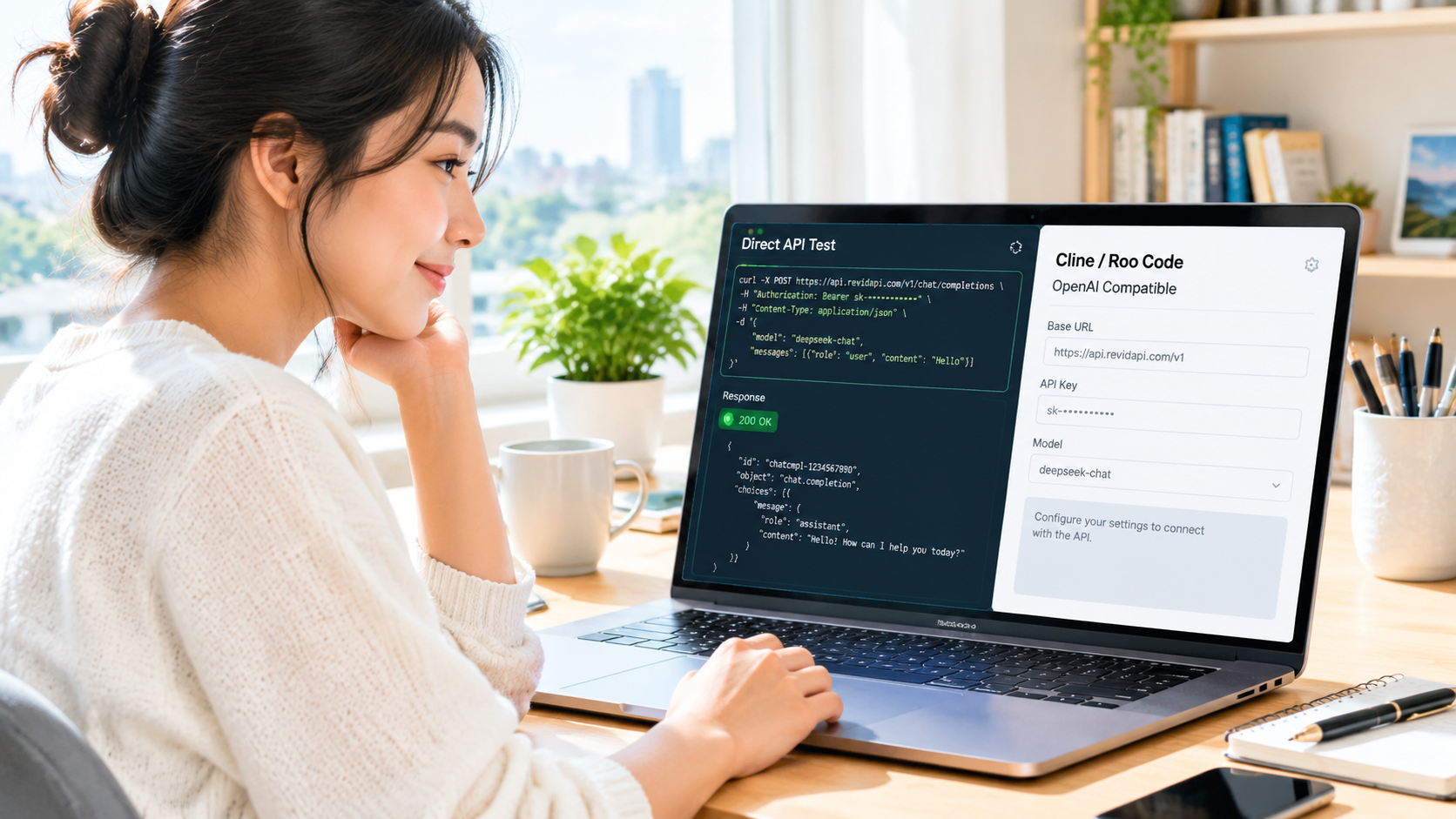
Thử gọi RevidAPI trước khi dùng Cline và Roo Code
Trước khi để Cline hoặc Roo Code đọc cả repo, bạn nên gửi một câu ngắn trực tiếp tới API. Lượt thử này tách lỗi ở key hoặc model khỏi lỗi cấu hình trong VS Code; nó không xác nhận rằng cả hai tiện ích đã kết nối được.
Xác nhận key và model Mở dashboard RevidAPI để lấy API key. Kiểm tra danh sách model và giá bằng `GET https://revidapi.com/v1/chat/models`, rồi chọn một Model ID mà key
của bạn gọi được. Danh sách có model không đồng nghĩa key chắc chắn được phép dùng model đó; yêu cầu thử bên dưới mới xác nhận được. Trong terminal Bash, chạy `read -rs REVID_API_KEY; export REVID_API_KEY`, nhập key rồi nhấn Enter. Đừng dán key vào lệnh được lưu trong mã nguồn.
Gửi một yêu cầu ngắn Thay `MODEL_ID_DA_XAC_MINH` bằng ID bạn đã kiểm tra. Đây là endpoint nhận yêu cầu chat, không phải giá trị Base URL để tự động điền vào Cline và Roo Code.
curl https://revidapi.com/v1/chat/completions \ -H "Authorization: Bearer $REVID_API_KEY" \ -H "Content-Type: application/json" \ -d '{"model":"MODEL_ID_DA_XAC_MINH","messages":[{"role":"user","content":"Xin chào"}]}'
curl https://revidapi.com/v1/chat/completions \ -H "Authorization: Bearer $REVID_API_KEY" \ -H "Content-Type: application/json" \ -d '{"model":"MODEL_ID_DA_XAC_MINH","messages":[{"role":"user","content":"Xin chào"}]}'Nếu nhận
được câu trả lời, bạn biết key và Model ID hoạt động với endpoint chat trong lượt gọi này. Nếu bị từ chối xác thực, kiểm tra lại biến `REVID_API_KEY`; nếu báo lỗi model, đối chiếu ID với `/v1/chat/models`. Một phản hồi thành công từ `curl` vẫn chưa chứng minh Base URL trong hai tiện ích đúng: hãy xem hướng dẫn cấu hình tại `https://revidapi.com/dashboard/docs` và kiểm tra trường Base URL
của từng tiện ích, không cắt `/chat/completions` từ endpoint rồi coi phần còn lại là cấu hình đã được xác nhận. Sau lượt thử, mở `https://revidapi.com/dashboard/usage` để xem tổng mức sử dụng trước khi chạy tác vụ lớn. Cline và Roo Code có thể nhập cùng một key, nhưng chúng tôi chưa xác minh dashboard có tách credit theo từng công cụ. Muốn kiểm tra cấu hình, hãy gửi một yêu cầu ngắn từ từng tiện ích và ghi lại phản hồi của từng lượt.
Câu hỏi thường gặp khi dùng chung API key
Nếu bạn vừa thử Cline và Roo Code trong VS Code, hãy kiểm tra tổng mức sử dụng tại dashboard usage. Chưa có xác nhận rằng trang này tách credit theo từng tiện ích.
Câu hỏi khi thiết lập và theo dõi
| Question | Answer |
|---|---|
| Cline và Roo Code có dùng cùng một API key được không? | Có. Bạn có thể nhập cùng key vào hai tiện ích khi chọn OpenAI Compatible. |
| Có cần tạo hai tài khoản RevidAPI không? | Không cần chỉ để nhập cùng key; hãy kiểm tra chính sách tài khoản trước khi chia sẻ key cho người khác. |
| Tôi lấy Base URL và Model ID ở đâu? | Xác minh trong tài liệu hoặc dashboard của dịch vụ trước khi nhập; đừng suy ra Base URL từ endpoint gọi API. |
| Dashboard có cho biết mỗi công cụ tiêu bao nhiêu credit không? | Bạn có thể xem tổng mức sử dụng tại trang usage; khả năng tách credit theo công cụ cần xác minh. |
| Bắt đầu cấu hình ở đâu? | Mở dashboard RevidAPI lấy key, rồi thử kết nối riêng từng tiện ích. |
Khám phá workflow miễn phí tại AI Tạo ảnh & Video và lấy API key tại API Marketplace RevidAPI.
Khám phá API Marketplace RevidAPI — lấy API key miễn phí · Nhóm Zalo hỗ trợ · revidapi@gmail.com